
データはすべて Mac 内の SQLite ファイルに同期されます。PostgreSQL の用意も、データベースの請求もありません。
デスクトップ / MACOS
Threads 分析をMacで、サーバーなしで。
アプリをダウンロードして Threads アクセストークンを貼り付ければ、ダッシュボード一式が Mac 上で動きます。投稿とフォロワー推移はローカルの SQLite データベースに保存 — ホスティング費用も PostgreSQL も、パスワード設定も不要です。
macOS 11 以降 · Apple Silicon · 無料・オープンソース
 Threads AnalyticsmacOS デスクトップアプリAPPLE SILICON
- macOS 11 Big Sur 以降
- Apple Silicon 搭載 Mac(M1 以降)
- Threads アクセストークン
- Node.js、pnpm、PostgreSQL のインストールは不要
GITHUB RELEASES でダウンロード
Threads-Analytics-x.y.z-macos-arm64.zipIntel Mac には現在対応していません。
アプリはこのプロジェクトの GitHub Releases からのみダウンロードしてください。
01 / 同じダッシュボード
Web 版のすべてのグラフを、ネイティブウィンドウで。
デスクトップ版は Web 版と同じダッシュボード — 31 種類の分析、投稿一覧、抽選ツール、MCP サーバー — を、この Mac からしかアクセスできないローカルサーバーで動かします。
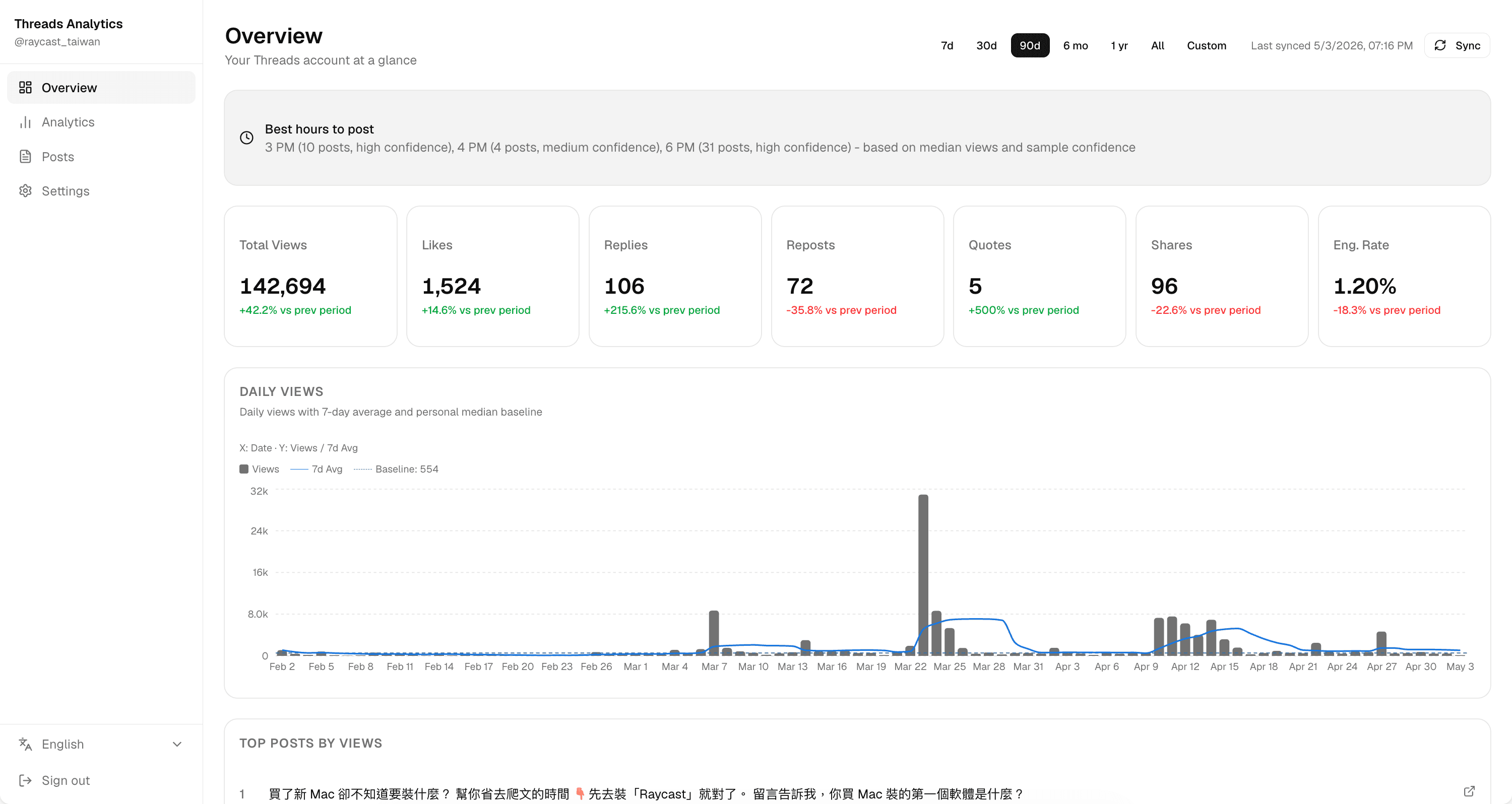
APP_PASSWORD のサインイン画面はありません。ダッシュボードは自分のマシン上でのみ待ち受けるため、ログインが不要です。
同期スケジューラーは最初から有効。「設定」で間隔を選べば、アプリ起動中で Mac がスリープしていない間はバックグラウンドで同期します。
GitHub Releases を確認し、新しいビルドがあるとダッシュボード上部に通知します。アップデートのタイミングは自分で決められます。
02 / MAC とサーバー
自分の使い方に合う方を選ぶ。
どちらも同じオープンソースのダッシュボードです。違いはどこで動くか — そしてそれが同期、アクセス、費用にどう影響するかです。
| 比較項目 | Mac アプリ | セルフホスト Web 版 |
|---|---|---|
| 動作場所 | 自分の Mac | 自分で選んだサーバーやクラウド |
| データベース | Mac 内の SQLite | PostgreSQL |
| 費用 | 無料 | ホスティングとデータベースのプラン料金 |
| サインイン | 不要 | APP_PASSWORD |
| 自動同期 | アプリ起動中、Mac がスリープしていない間 | 24 時間 |
| アクセス | この Mac のみ | どのブラウザからでも(スマホも可) |
| MCP クライアント | 同じ Mac 上のエージェント(Claude Code など) | Claude のカスタムコネクタを含むすべてのクライアント |
| アップデート | 新しいリリースをダウンロード | 新しいイメージを pull、または再デプロイ |
同期と毎日のフォロワー数記録は、アプリ起動中かつ Mac がスリープしていない間だけ実行されます。ウィンドウを閉じるとアプリは終了し、スリープ中は同期が止まって復帰後に再開します。アプリを一度も起動しなかった日のフォロワー数は記録されず、後から Threads で補うこともできません — 24 時間の記録が必要なら Web 版をデプロイしてください。
デプロイ方法を見る03 / インストール
ダウンロードして、ドラッグして、開くだけ。
インストーラーもターミナルも不要。アプリはこのプロジェクトの GitHub Releases に ZIP で公開されています。
- ZIP をダウンロード
GitHub Releases で macOS 用 ZIP を含む最新のリリースを選び、Assets からファイル名が macos-arm64.zip で終わるものをダウンロードします。自動生成の Source code は不要です。
- Finder で開く
ZIP をダブルクリックすると、Threads Analytics アプリが展開されます。
- 「アプリケーション」へ移動
Threads Analytics を「アプリケーション」フォルダへドラッグします。
- アプリを開く
「アプリケーション」から起動します。新しいバージョンの初回起動だけ確認が 1 回必要です — 次のセクションを参照してください。
続いてアカウントを接続
サインイン用パスワードはありません。ダッシュボードが開いたら:
- 設定を開く
サイドバーの 設定 を選択します。
- アカウントを追加
Threads アカウントを追加 を選び、アクセストークンを貼り付けます。
- 最初の同期を待つ
投稿の読み込みがすぐに始まります。所要時間はアカウントの投稿数によって異なります。
アクセストークンがまだない場合は、トークン生成ガイドが 18 ステップで案内します。
トークン生成ガイドを見る04 / 初回起動
新しいバージョンは、一度だけ許可する。
Preview と表示されたリリースはまだ Apple の公証を受けていないため、macOS は各バージョンの初回起動をブロックし、App を検証できない旨を表示します。このプロジェクトの GitHub Releases から入手したことを確認してから、一度だけ許可してください:
「プライバシーとセキュリティ」で許可
- 「アプリケーション」から Threads Analytics を一度開き、警告を閉じます。
- システム設定 → プライバシーとセキュリティ を開きます。
- セキュリティ セクションで Threads Analytics のメッセージを見つけ、このまま開く を選択します。
- パスワードまたは Touch ID で確認し、開く を選択します。
コンテキストメニューから開く
- 「アプリケーション」フォルダで、Control キーを押しながら Threads Analytics をクリックします。
- 開く を選択します。
- 確認ダイアログでもう一度 開く を選択します。
アップデートのたびに繰り返してください。出所不明のターミナルコマンドで Gatekeeper を無効にしないでください — それでも開けない場合は、macOS のバージョンとエラー画面を報告してください。
GitHub Issues で報告05 / アップデートとデータ
アップデートしても、データはそのまま。
アプリが保存するデータはすべて Mac 内の 1 つのフォルダにあり、アプリ本体とは別です — アップデートはアプリを置き換えるだけ。
~/Library/Application Support/Threads Analyticsこの MAC 内
updateアプリのアップデート新しいリリースが出るとダッシュボードに通知が表示され、「設定」→「このアプリについて」でバージョンも確認できます。アプリを終了し、新しい ZIP で「アプリケーション」内の旧版を置き換えるだけ。再同期は不要です。
dataデータの保存場所SQLite データベースと、アクセストークンを暗号化するキーはこのフォルダにあります。2 つは一緒に保管してください。キーがないと保存済みのトークンは読み取れません。
tokenトークンを有効に保つ同期のたびに、残り 30 日を切った Threads アクセストークンを自動で延長します。自動同期をオンにして月に一度はアプリを開けば、期限切れを防げます。
uninstallアンインストールアプリを終了してゴミ箱へ移動します。アカウント設定と同期済みデータも消す場合は、このフォルダを削除してください。元に戻せません。
mcpエージェントを接続MCP サーバーは http://127.0.0.1:43127/api/mcp で動くため、同じ Mac 上のエージェント(Claude Code など)からデータを読めます。クラウドのコネクタからは接続できません。
intelIntel Mac現在は非対応です。リリースは Apple Silicon 向けのみです。
Threads の履歴を、自分の Mac に。
アプリをダウンロードしてトークンを貼り付ければ、分析データがローカルに蓄積され始めます。24 時間動かしたいなら、Web 版をデプロイしましょう。
無料・オープンソース · 同期済みデータは Mac の中に