
Meta Developers を開いて App を作成する
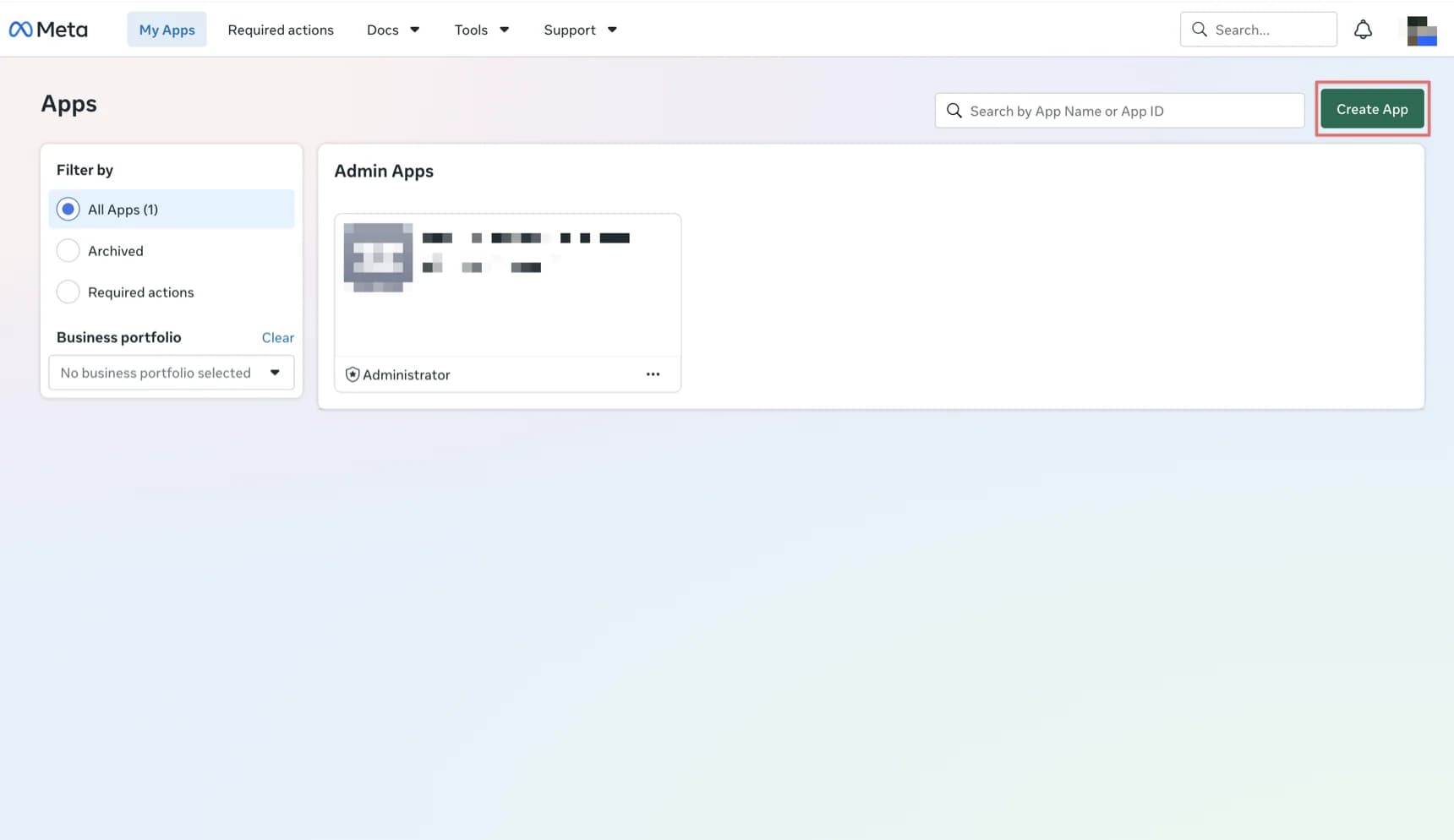
developers.facebook.com/apps を開き、Apps ページ右上の Create App をクリックします。
ガイド / THREADS ACCESS TOKEN
ダッシュボードの準備は完了。あとは鍵だけ。Meta for Developers の画面を 1 ステップずつ進み、Long-lived な Threads アクセストークンを取得します。
約10分 · 無料 · コード不要
この手順は個人利用またはテスト用途を想定しています。テスター以外のユーザーに使わせる場合は、通常 App Review と公開手続きが必要です。
01全体の流れ
各ステップはスクリーンショット1枚とクリック1回。3ステップは Threads 側、それ以外はすべて Meta for Developers 側です。
App 作成ウィザードの6画面 — 名前を付け、Threads API の Use Case を選び、オプションはすべてスキップします。
ステップ 7–1202Threads Tester を招待するUse Case の設定を開き、データの持ち主である Threads アカウントにテスターロールを割り当てます。
ステップ 13–1403Threads で承認する招待された Threads アカウントに切り替えて2クリック — 招待は Website permissions で待っています。
ステップ 15–1804トークンを生成するMeta Developers に戻って、生成、認可、コピー。Long-lived トークンの完成です。
01 / ステップ 1–6
App 作成ウィザードの6画面 — 名前を付け、Threads API の Use Case を選び、オプションはすべてスキップします。
developers.facebook.com/apps を開き、Apps ページ右上の Create App をクリックします。
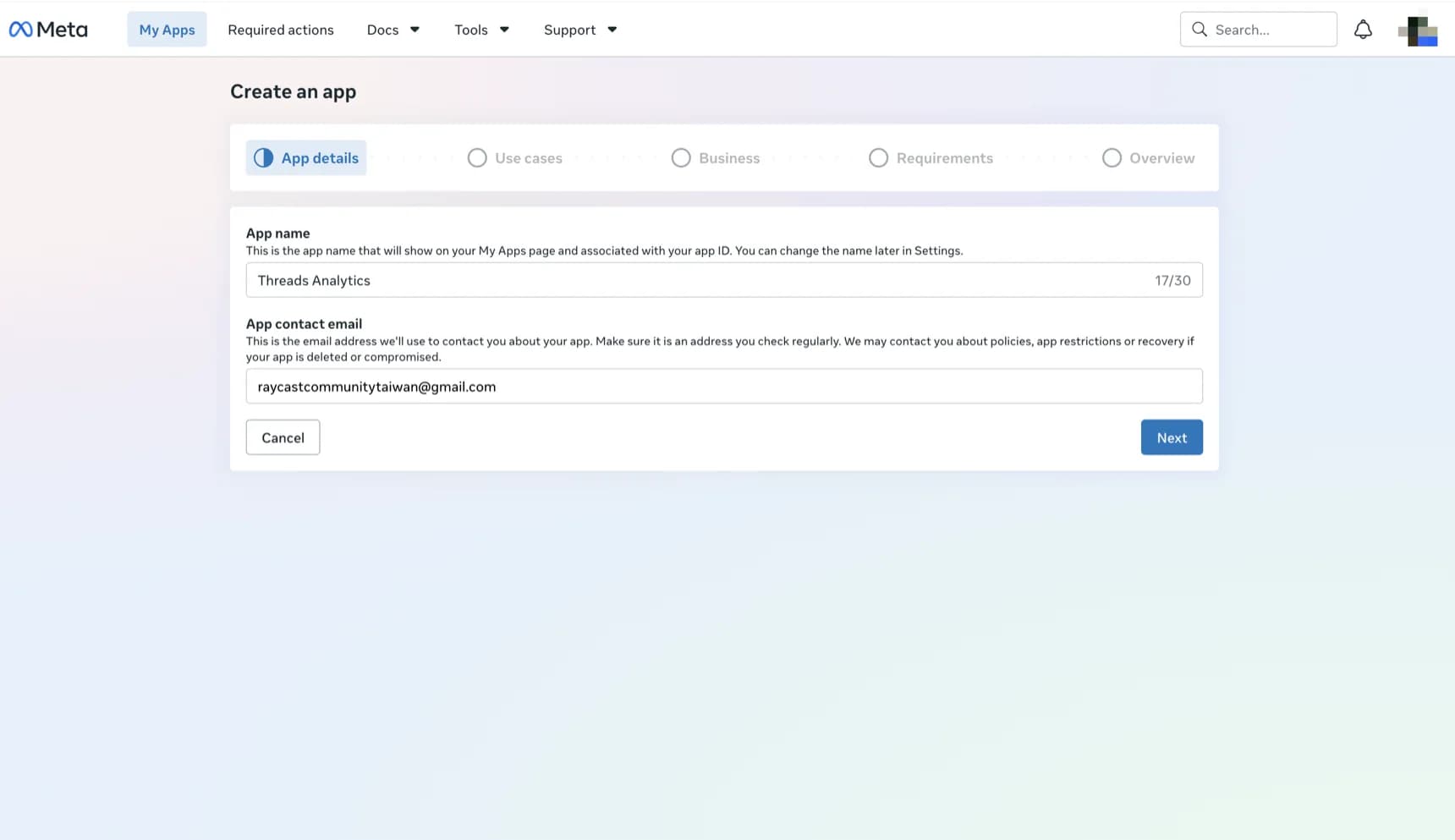
Create an app ページで2つの項目を入力し、Next をクリックします。
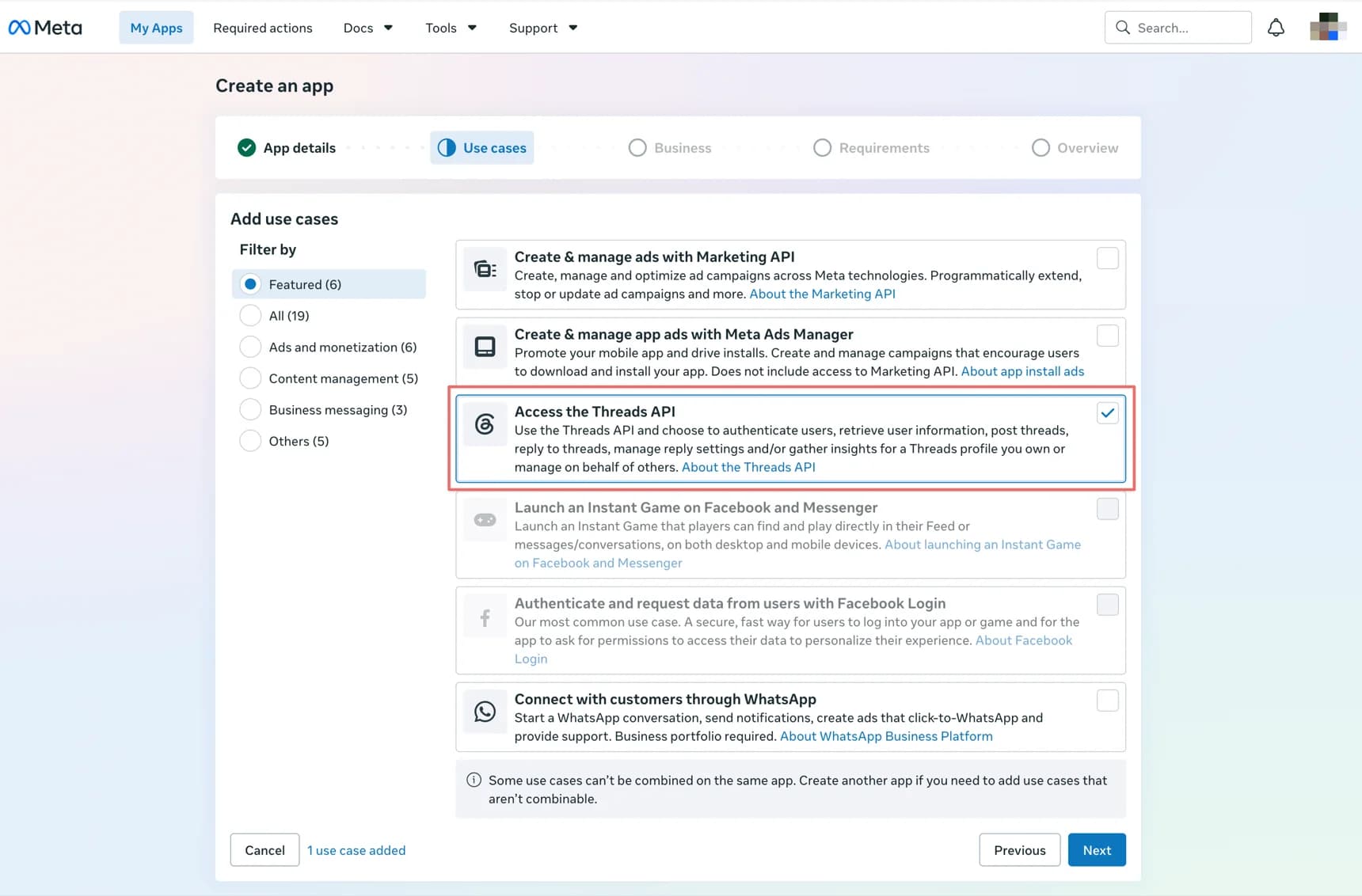
Add use cases ページで Access the Threads API を探し、右側のチェックボックスを選択して Next をクリックします。
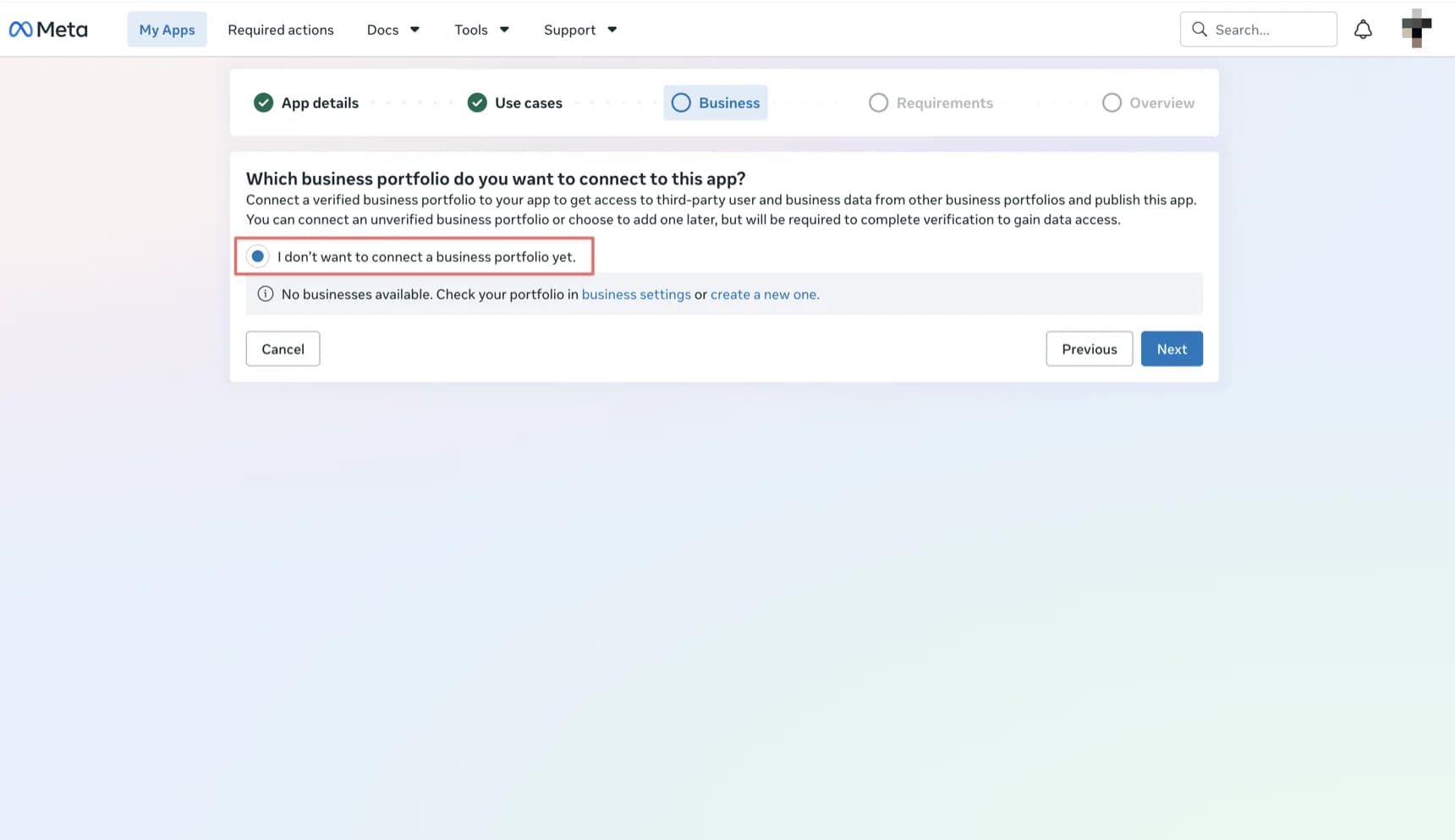
business portfolio の手順では I don't want to connect a business portfolio yet. を選択し、Next をクリックします。
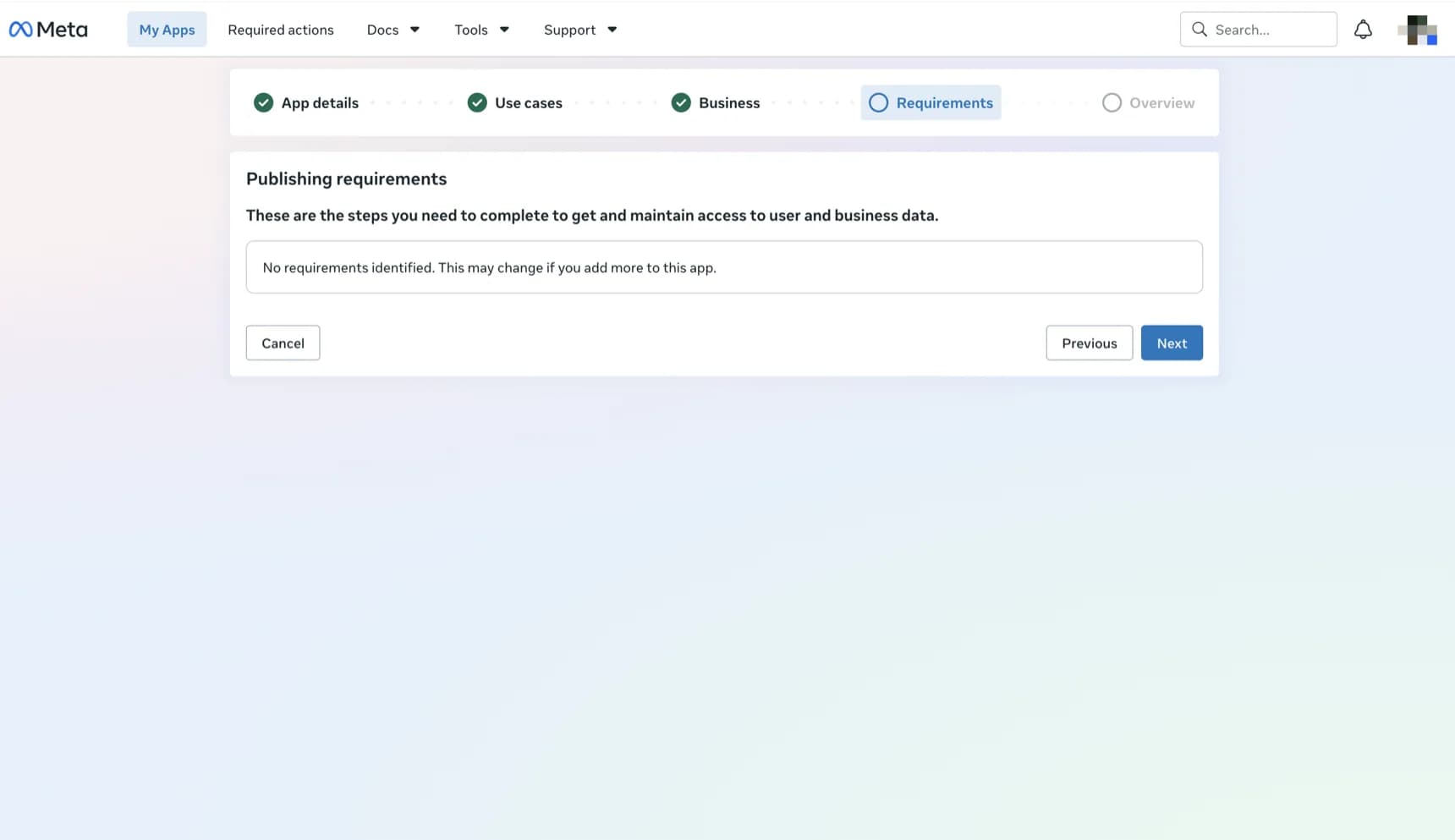
No requirements identified と表示されていれば、追加要件はありません。Next をクリックします。
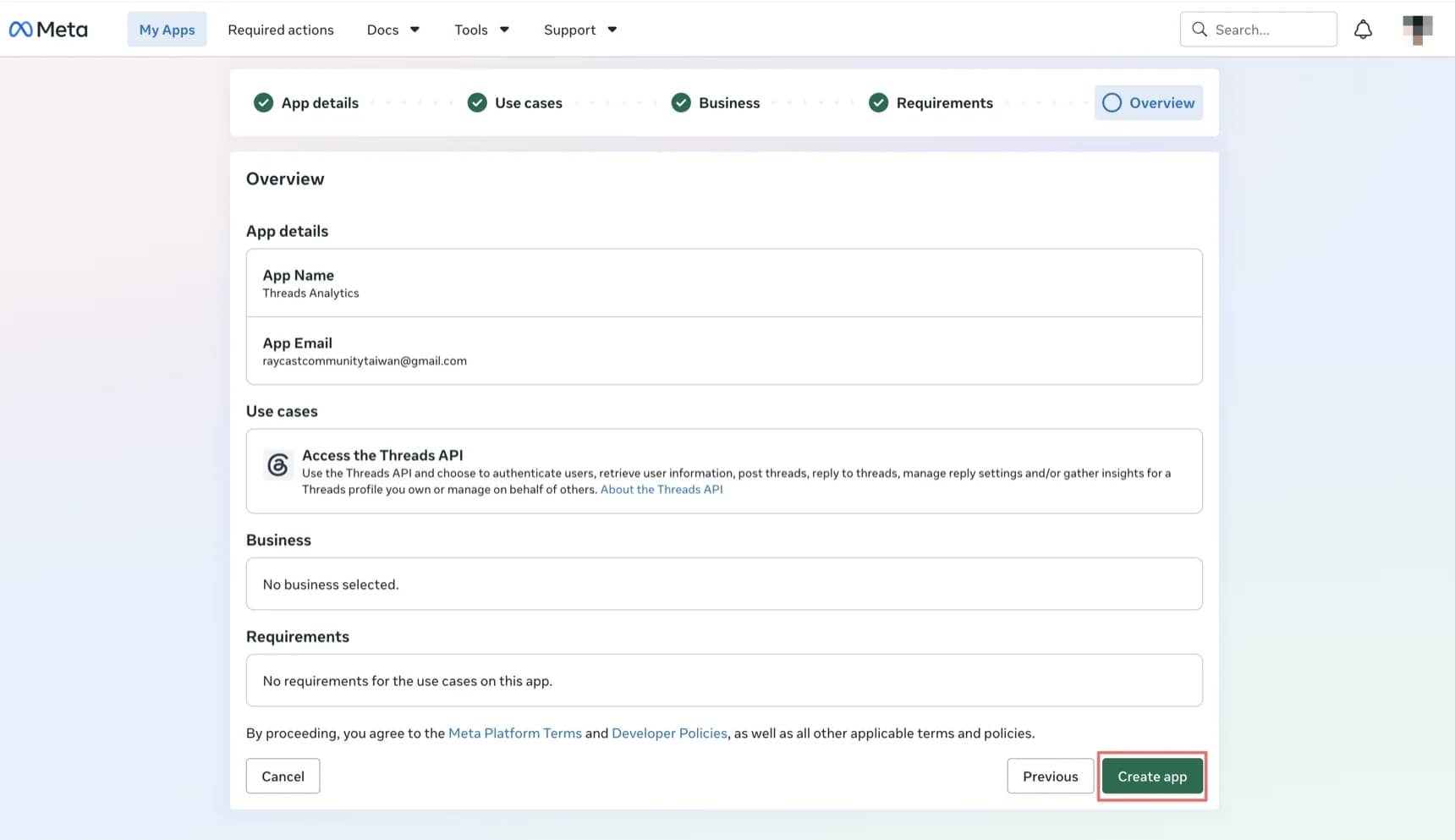
Overview ページで App 名、メールアドレス、Use Case、Business、Requirements を確認し、右下の Create app をクリックします。
02 / ステップ 7–12
Use Case の設定を開き、データの持ち主である Threads アカウントにテスターロールを割り当てます。
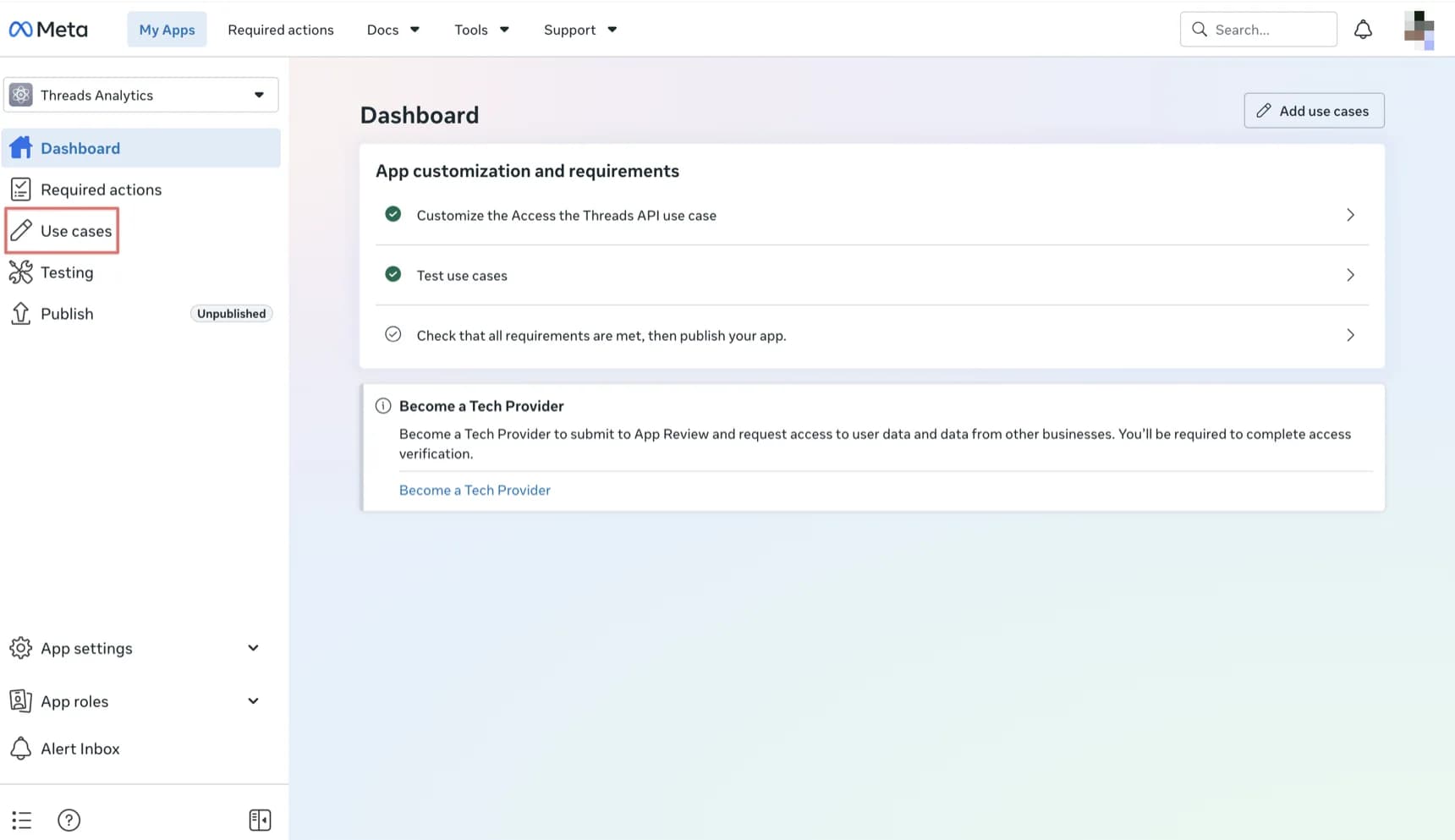
App 作成後、Dashboard が表示されます。左側メニューの Use cases をクリックします。
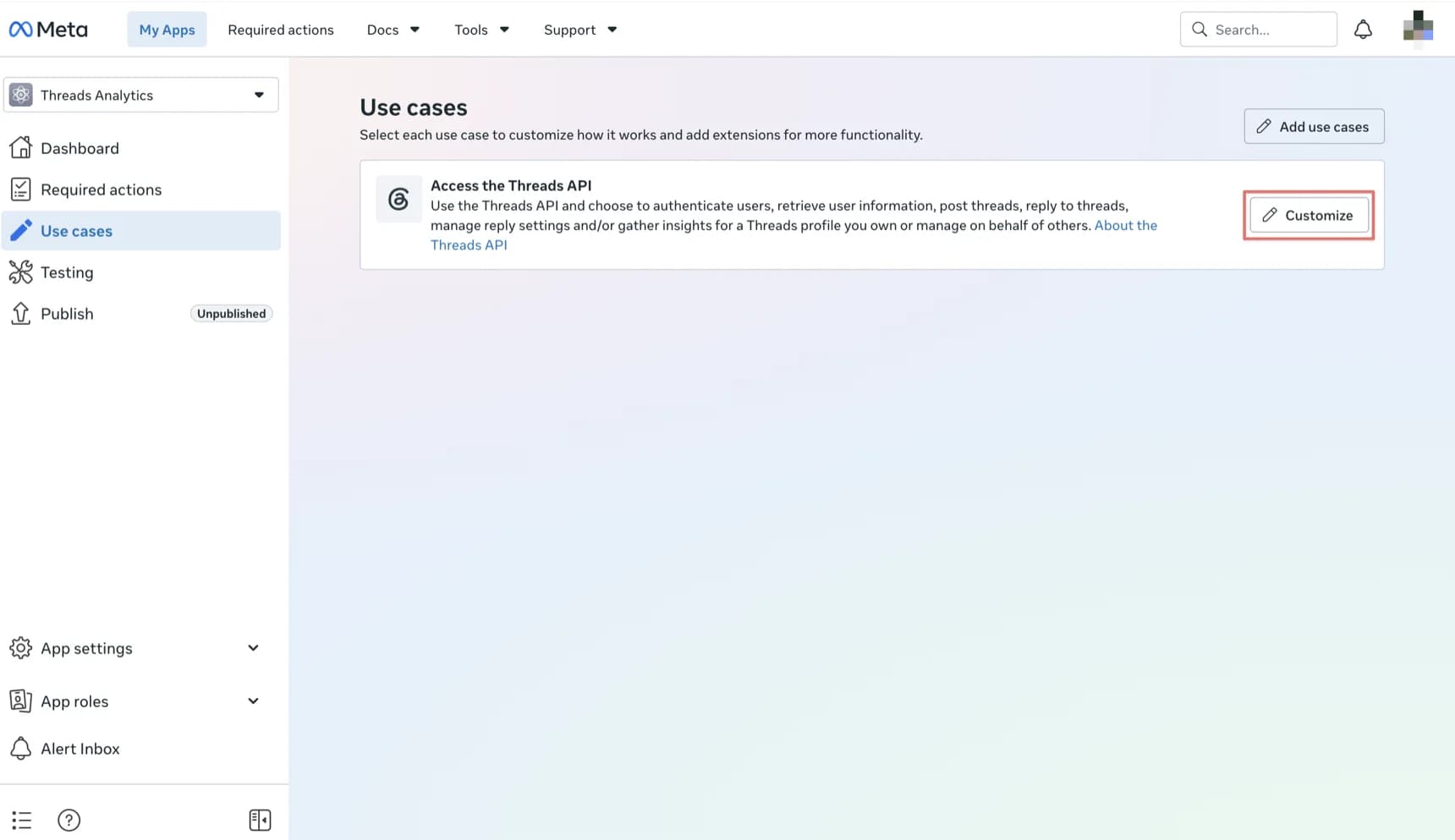
Use cases ページで Access the Threads API を見つけ、右側の Customize をクリックします。
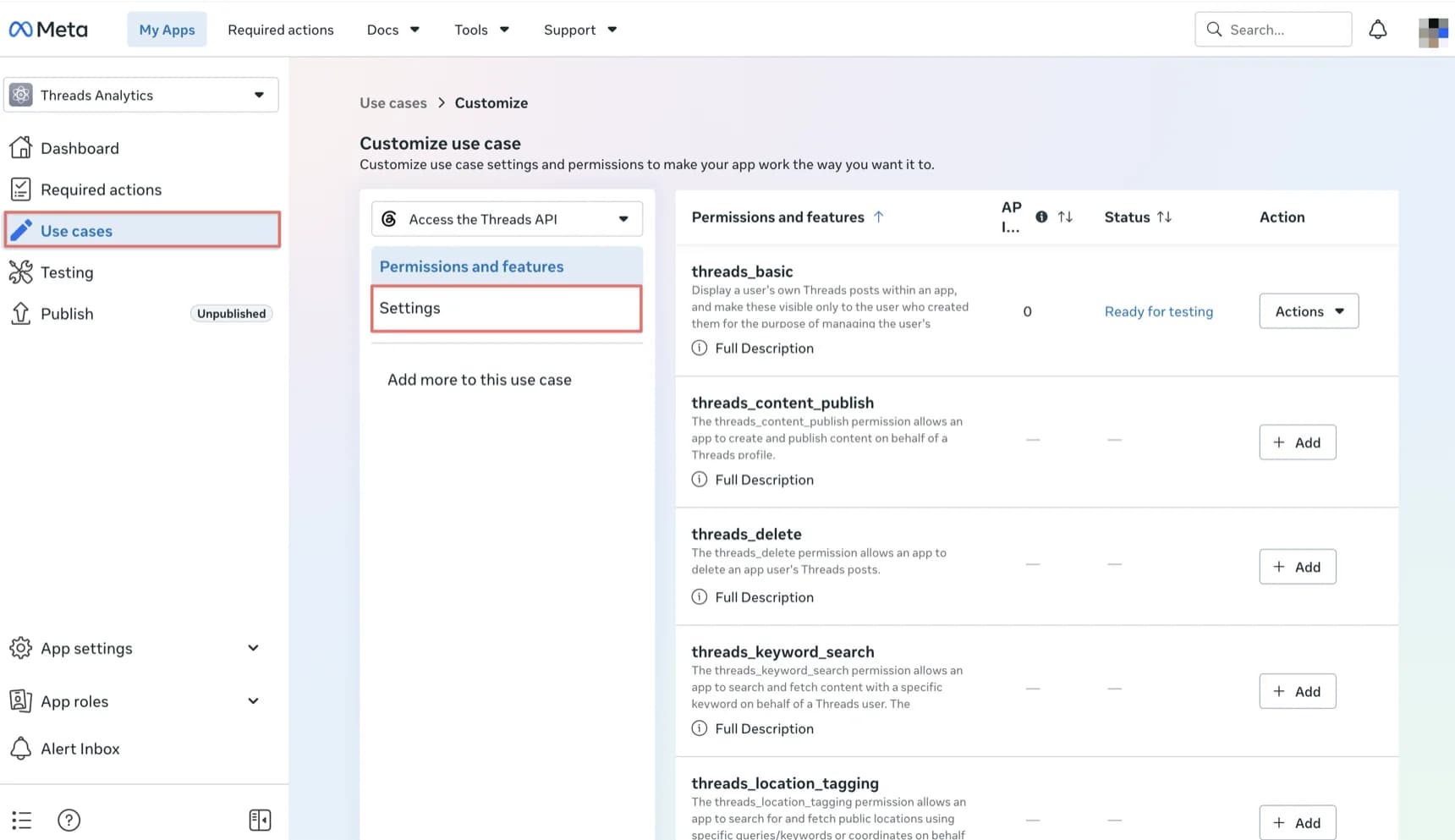
Customize use case に入ると、左側に Permissions and features と Settings が表示されます。Settings をクリックします。
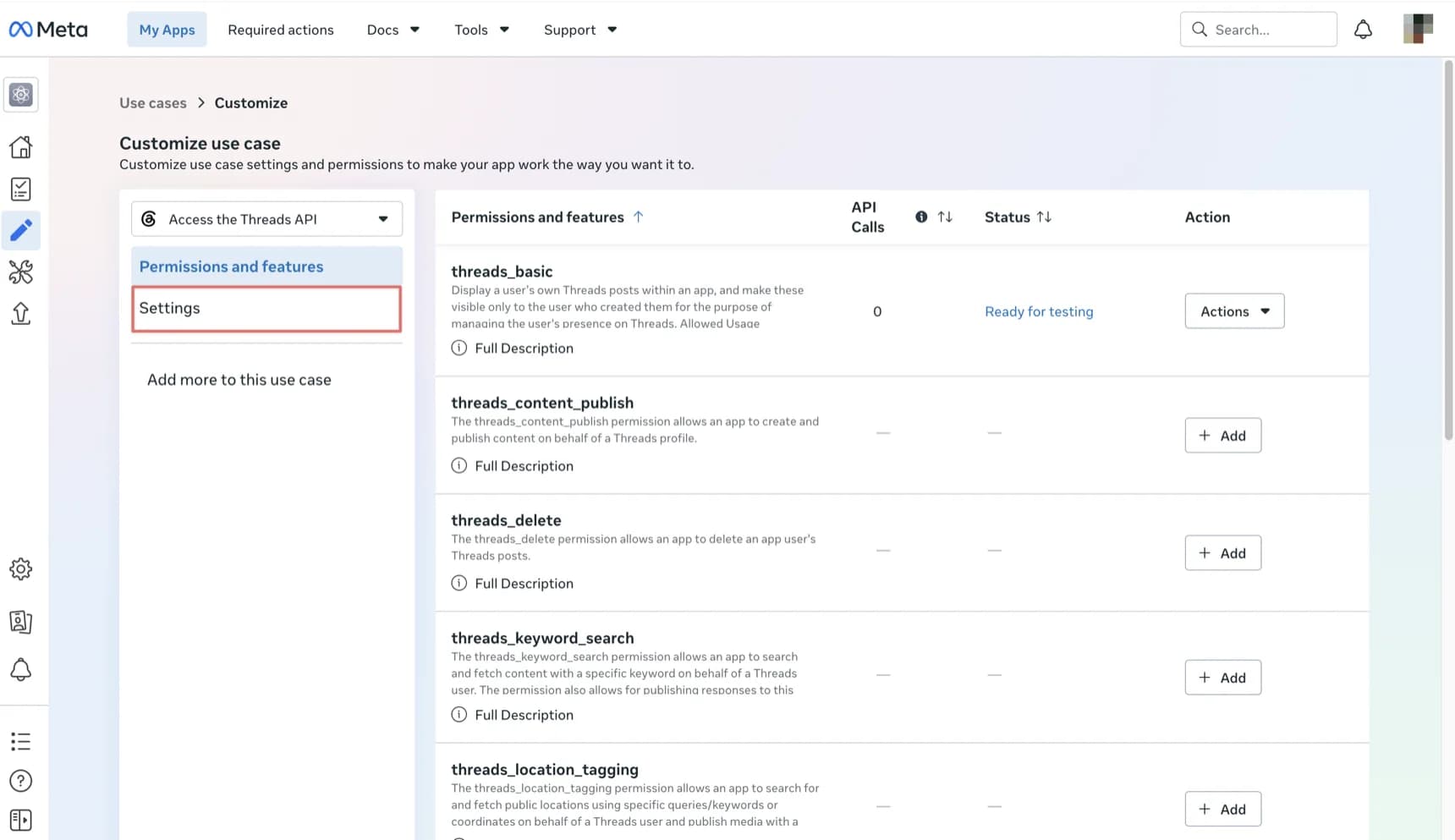
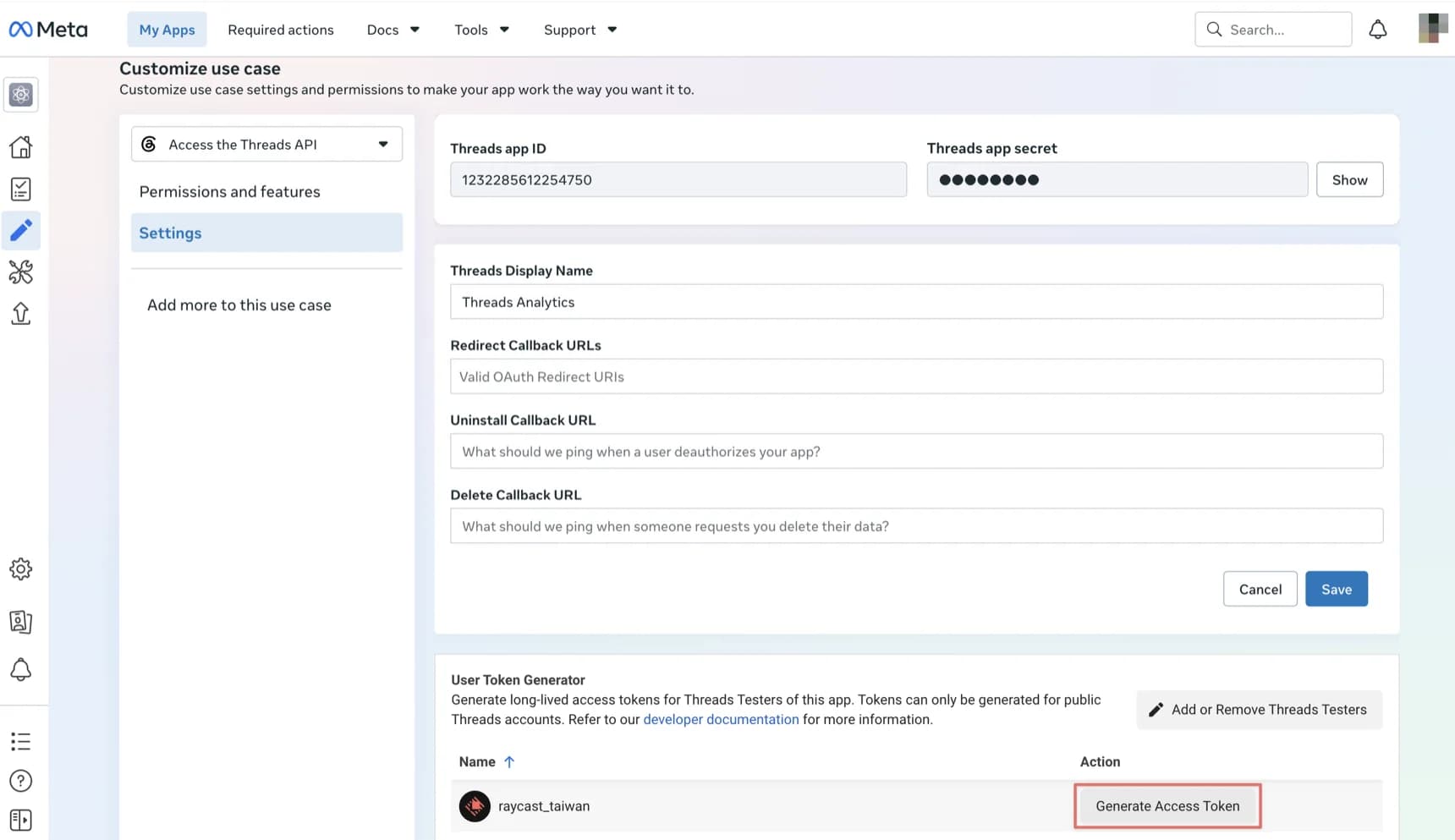
Settings ページ下部の User Token Generator を見つけ、Add or Remove Threads Testers をクリックします。このページでは次の情報も確認できます。
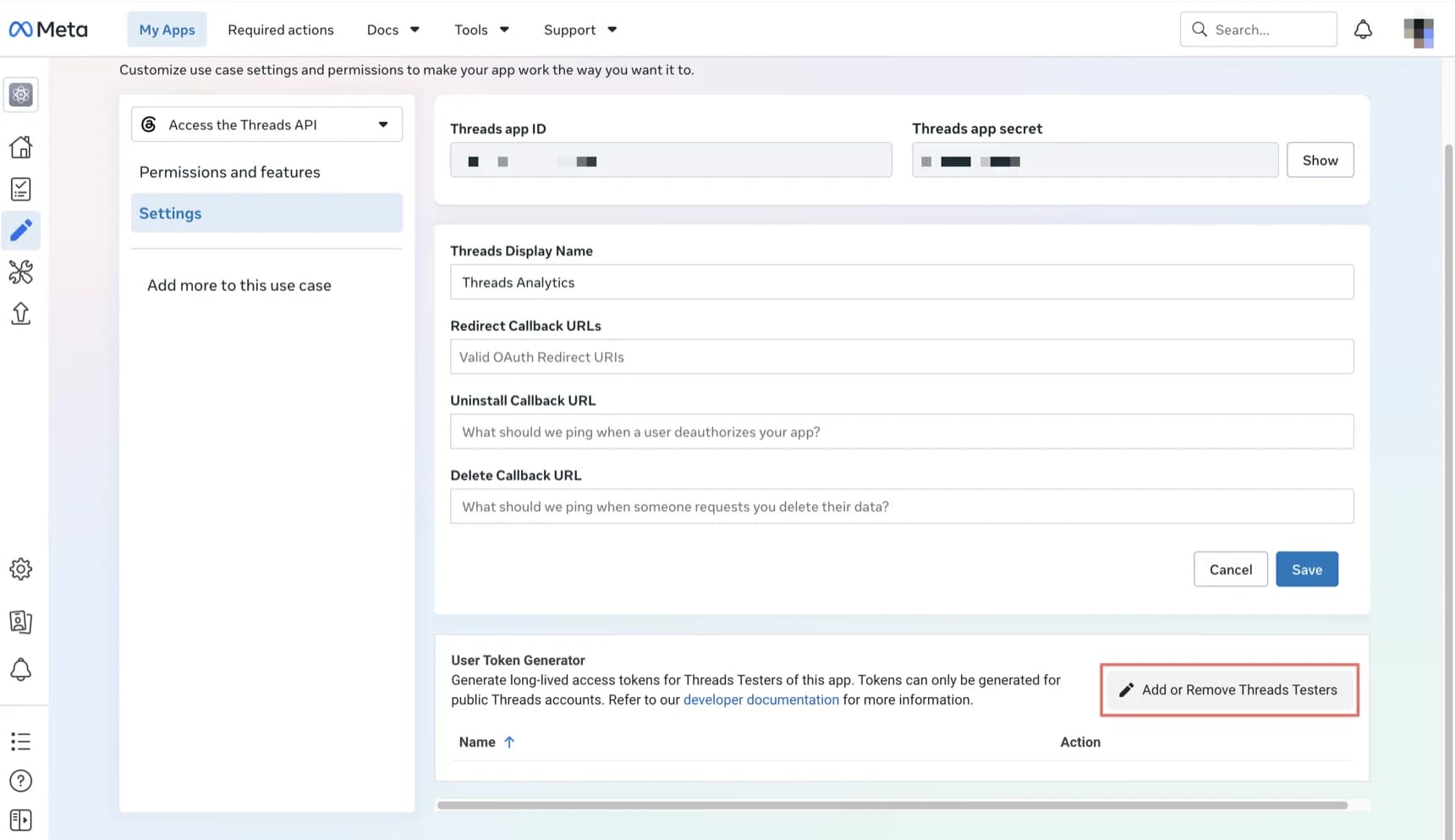
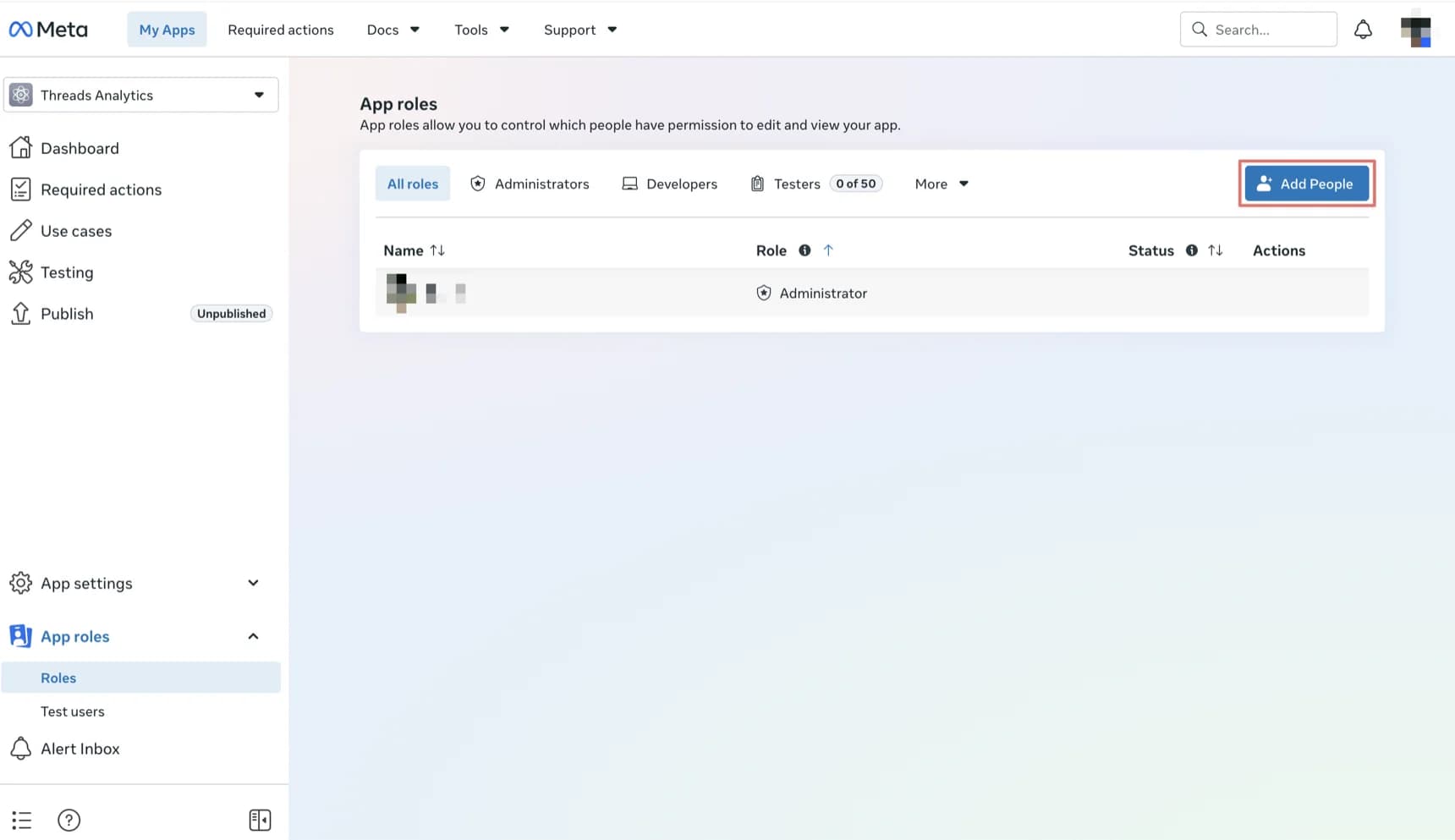
App roles ページに移動します。右上の Add People をクリックします。
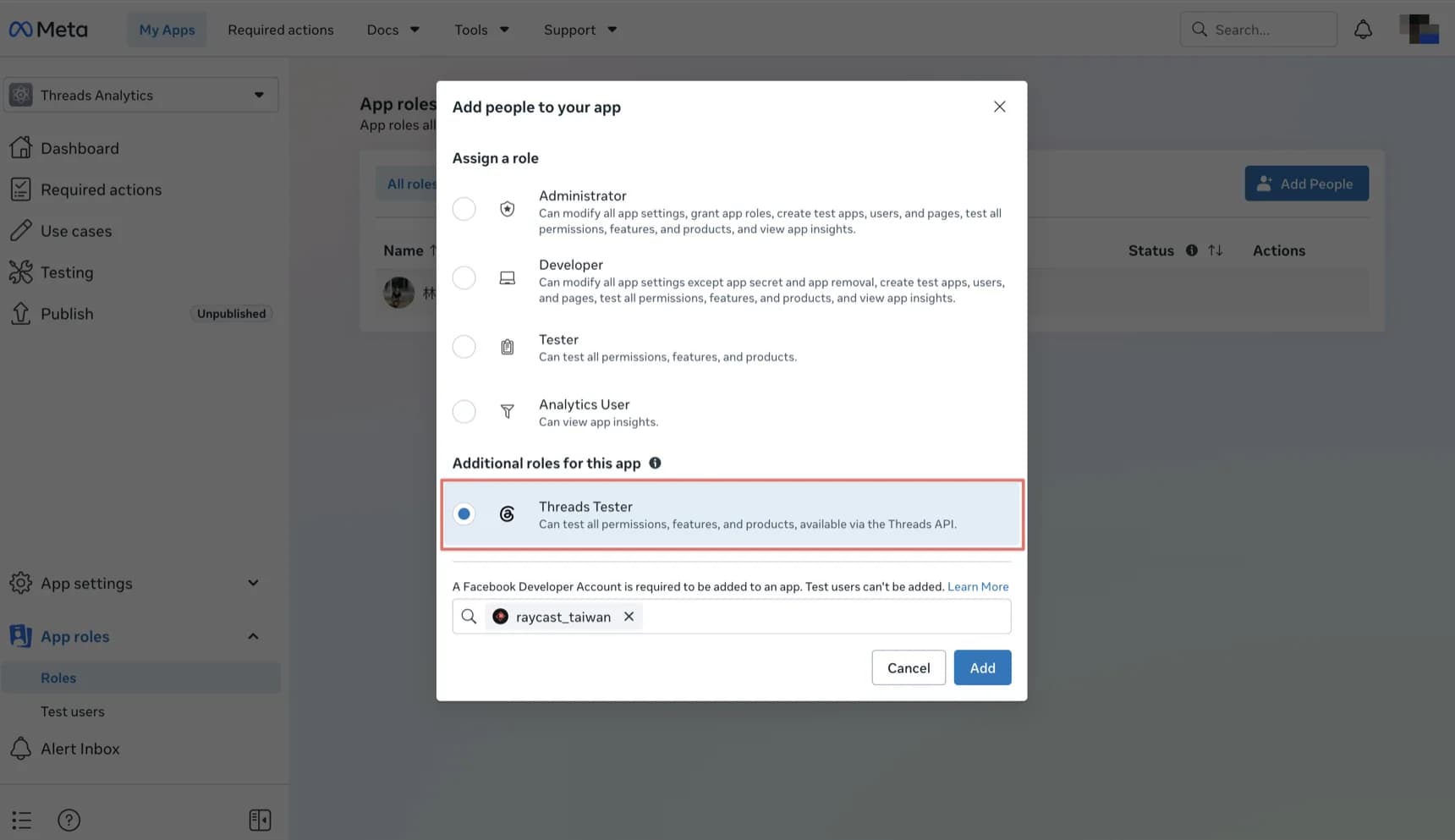
Add people to your app ダイアログで次の操作を行います。
招待されるアカウントは公開 Threads アカウントである必要があり、Threads 側で招待を承認する必要があります。検索に表示されない場合は、そのユーザーが Meta 開発者アカウントを持ち、Threads プロフィールが公開設定であることを確認してください。
03 / ステップ 13–14
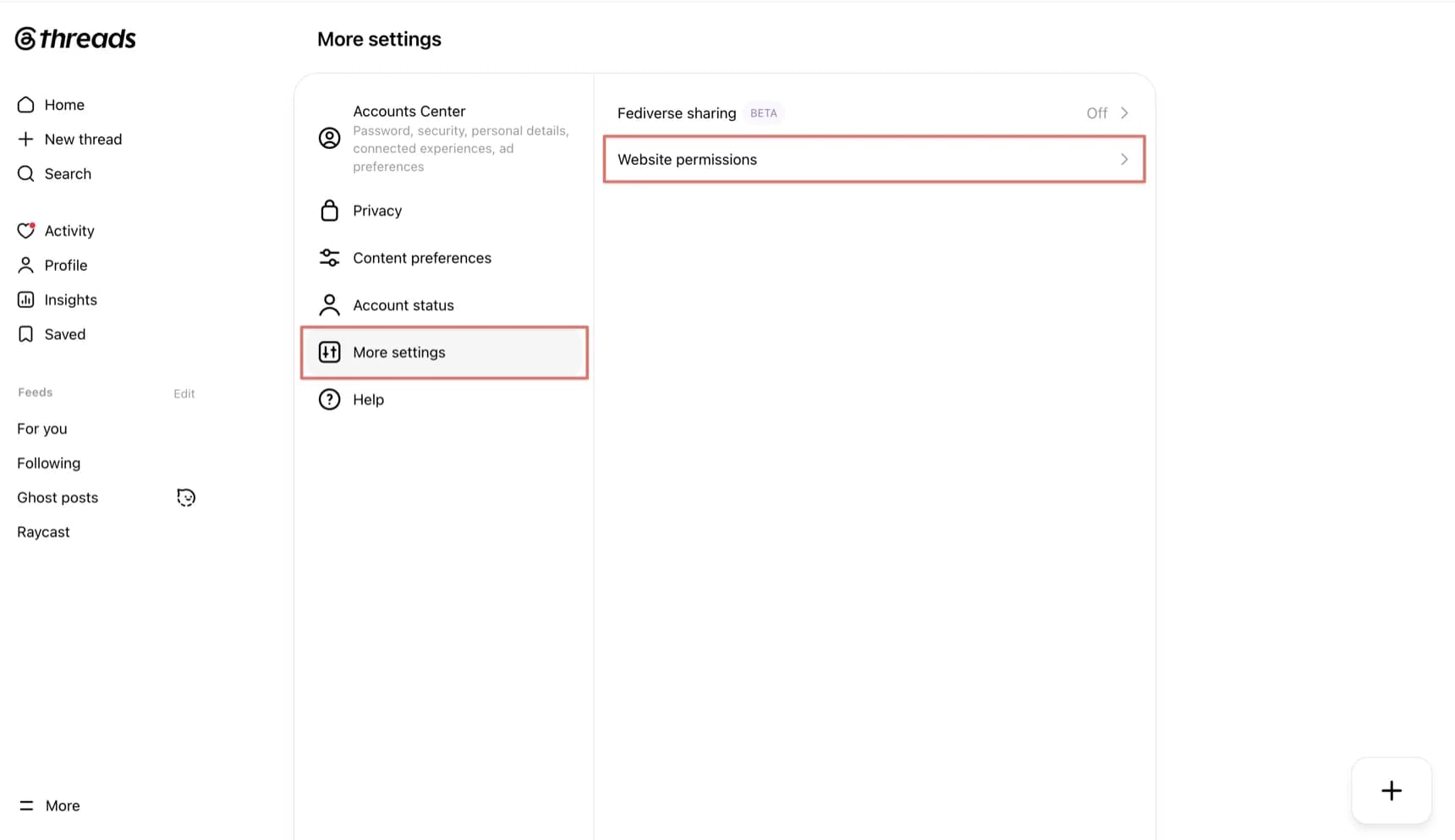
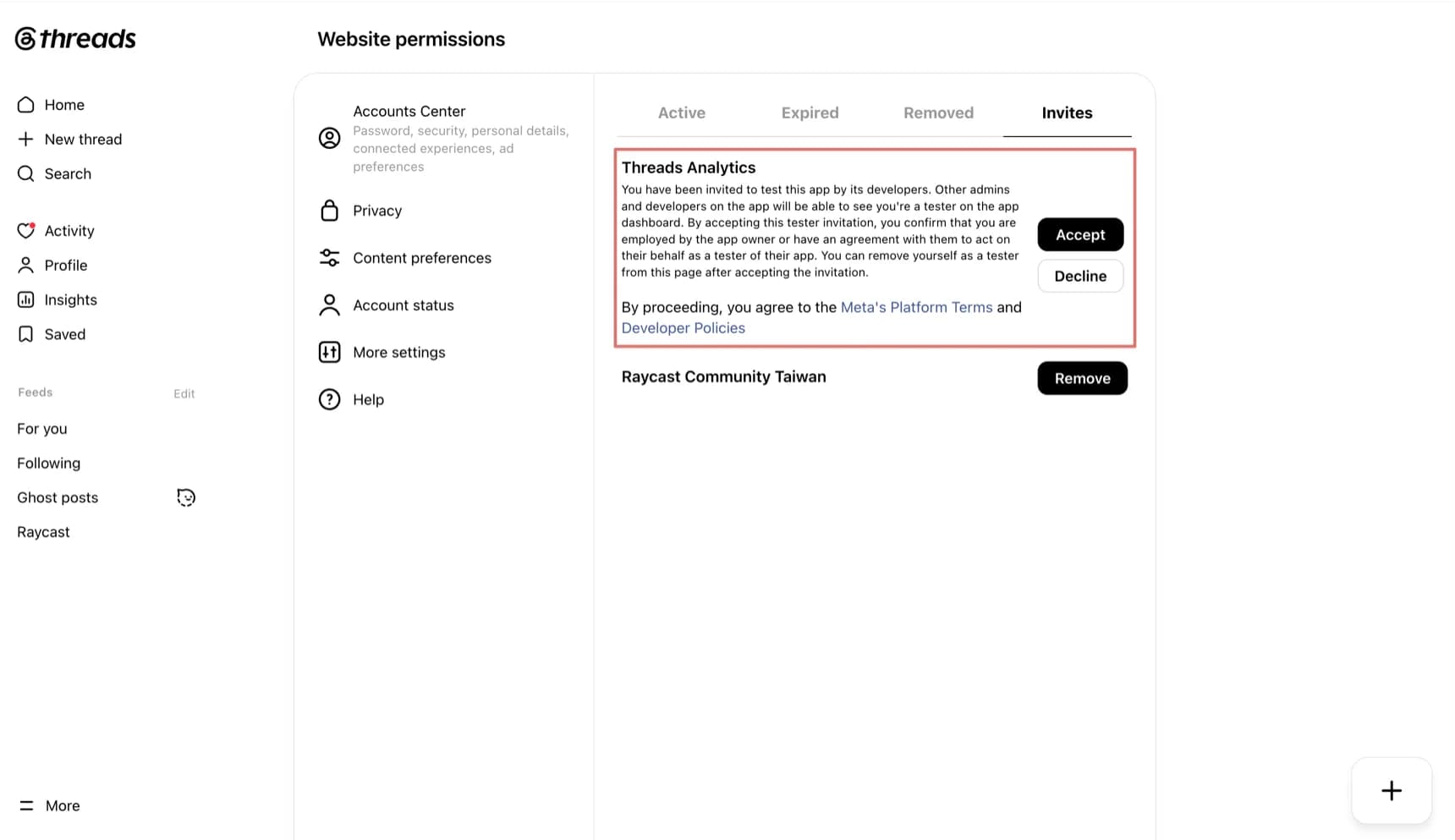
招待された Threads アカウントに切り替えて2クリック — 招待は Website permissions で待っています。
招待された Threads アカウントで Threads Web 版を開き、More settings に移動して Website permissions をクリックします。
Invites タブで作成した App — 例 Threads Analytics — を見つけ、Accept をクリックします。
04 / ステップ 15–18
Meta Developers に戻って、生成、認可、コピー。Long-lived トークンの完成です。
Meta Developers の App 画面に戻り、Use cases → Access the Threads API → Customize に移動して、左側の Settings をクリックします。
User Token Generator で、招待を承認した Threads Tester を探し、右側の Generate Access Token をクリックします。
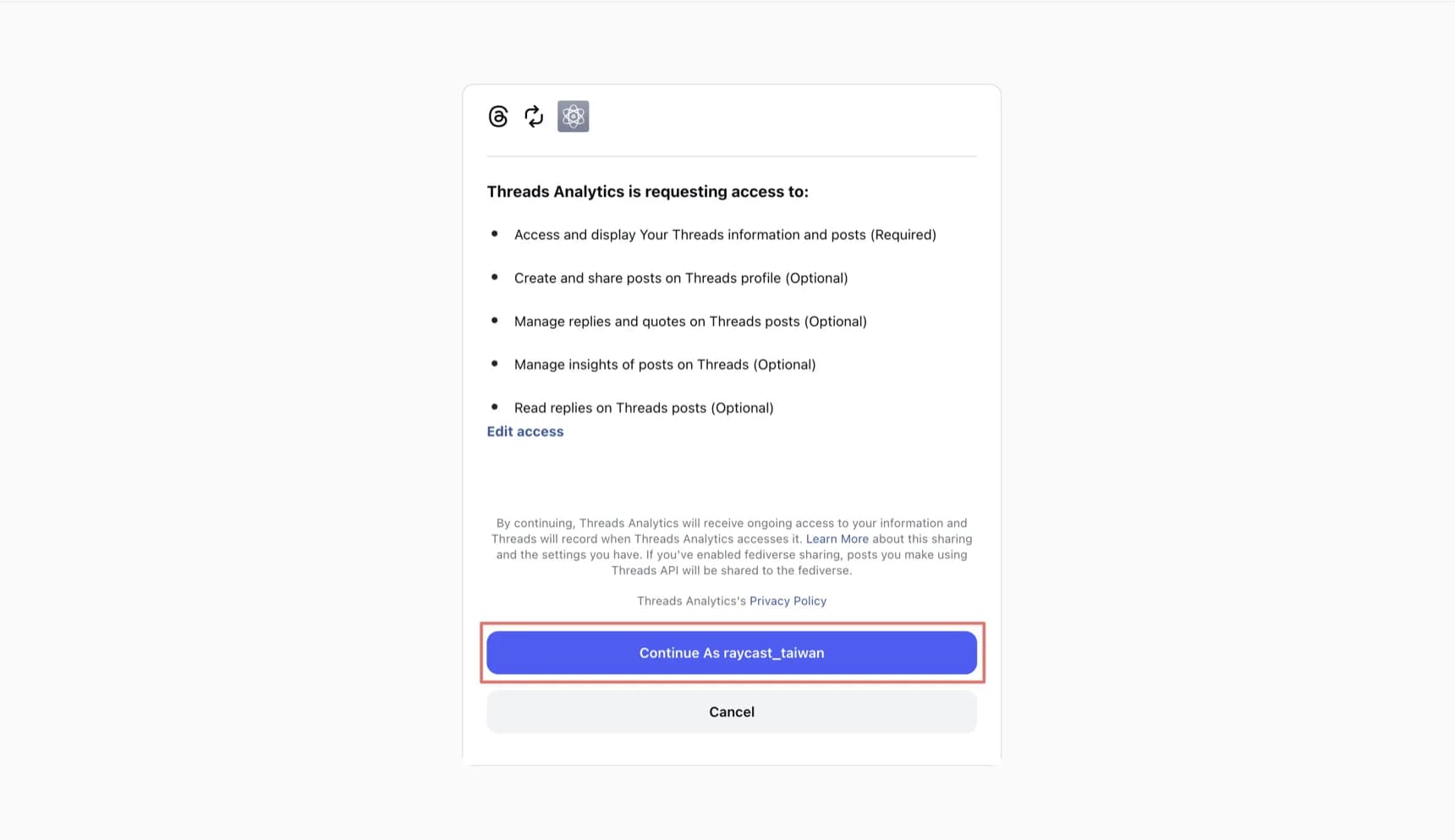
認可ページには、App が取得する Threads 権限が表示されます。アカウントが正しいことを確認し、Continue As … をクリックします。
Edit access を開く場合は、データと Insights の権限を有効のままにしてください。無効にすると、トークンは分析データを同期できなくなります。
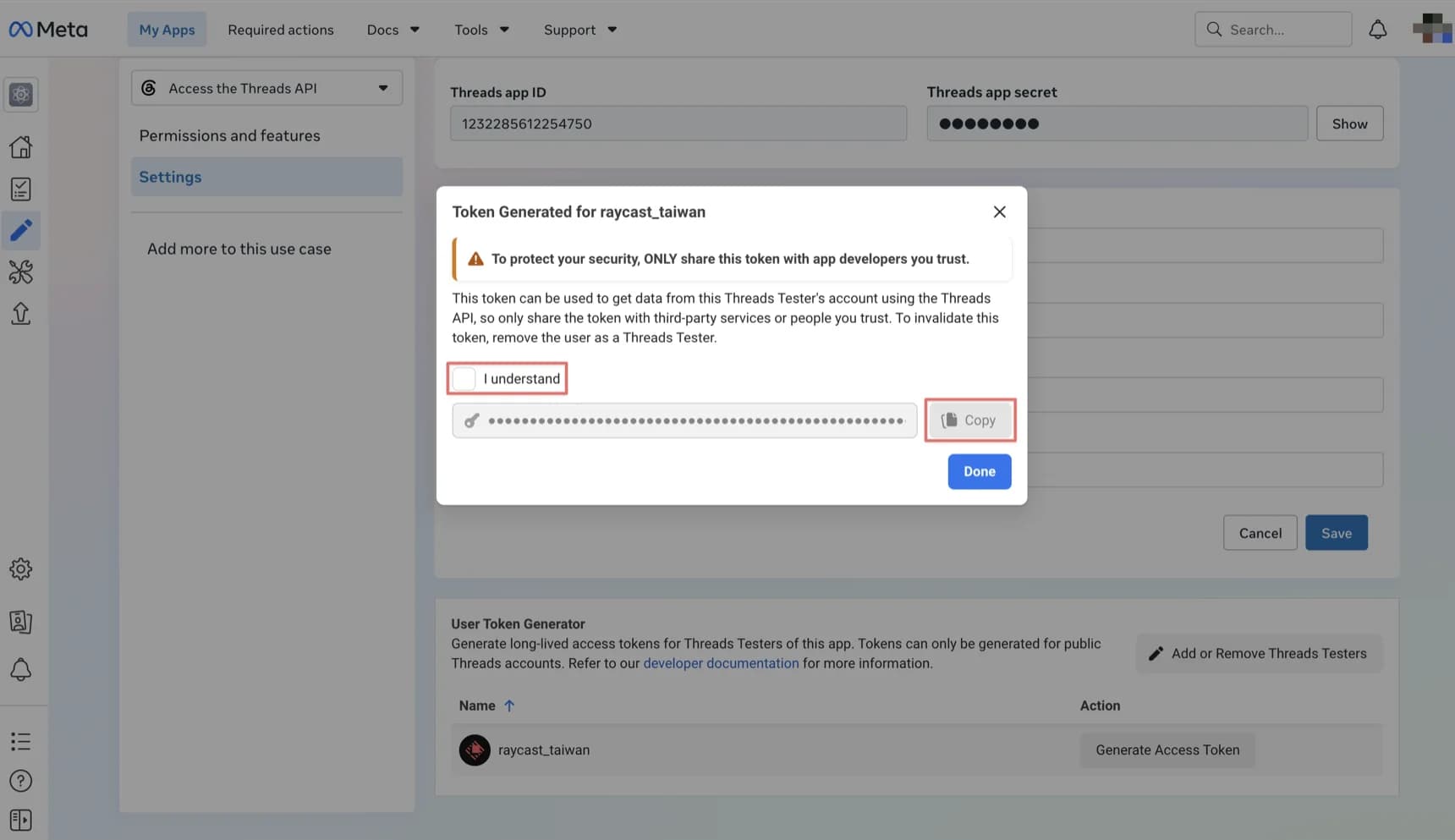
Meta Developers に戻ると Token のダイアログが表示されます。I understand にチェックを入れ、Copy をクリックして Long-lived Threads アクセストークンをコピーします。
トークンを手にしたら
ダッシュボードの Settings → Add Threads account に貼り付けて、最初の同期を実行します。
トークンの有効期限は 60 日ですが、ダッシュボードが同期時に自動で延長するため、このガイドを再度たどる必要はありません。アプリが長期間オフラインで期限切れになった場合のみ、同じ手順で再生成し、アカウントカードの **Update token** から貼り直してください。同期済みデータはそのまま残ります。