
所有資料都同步進你 Mac 上的 SQLite 檔案。不用另外開 PostgreSQL,也沒有資料庫帳單。
桌面版 / MACOS
Threads 數據分析搬進 Mac,不用再架伺服器。
下載 App、貼上 Threads Access Token,完整的 Dashboard 就在你的 Mac 上執行。貼文與追蹤人數紀錄存在本機的 SQLite 資料庫 — 不用付主機費、不用 PostgreSQL,也不用設定密碼。
macOS 11 以上 · Apple Silicon · 免費開源
 Threads AnalyticsmacOS 桌面版APPLE SILICON
- macOS 11 Big Sur 或更新版本
- 配備 Apple Silicon 的 Mac(M1 或更新晶片)
- 一組 Threads Access Token
- 不需要另外安裝 Node.js、pnpm 或 PostgreSQL
在 GITHUB RELEASES 下載
Threads-Analytics-x.y.z-macos-arm64.zip目前不支援 Intel Mac。
請只從本專案的 GitHub Releases 下載 App。
01 / 同一套 DASHBOARD
網頁版的每張圖表,都在原生視窗裡。
桌面版跑的是和網頁版同一套 Dashboard — 31 種分析、貼文列表、抽獎工具和 MCP 伺服器都在 — 只是改由一個只有你的 Mac 連得到的本機伺服器提供。
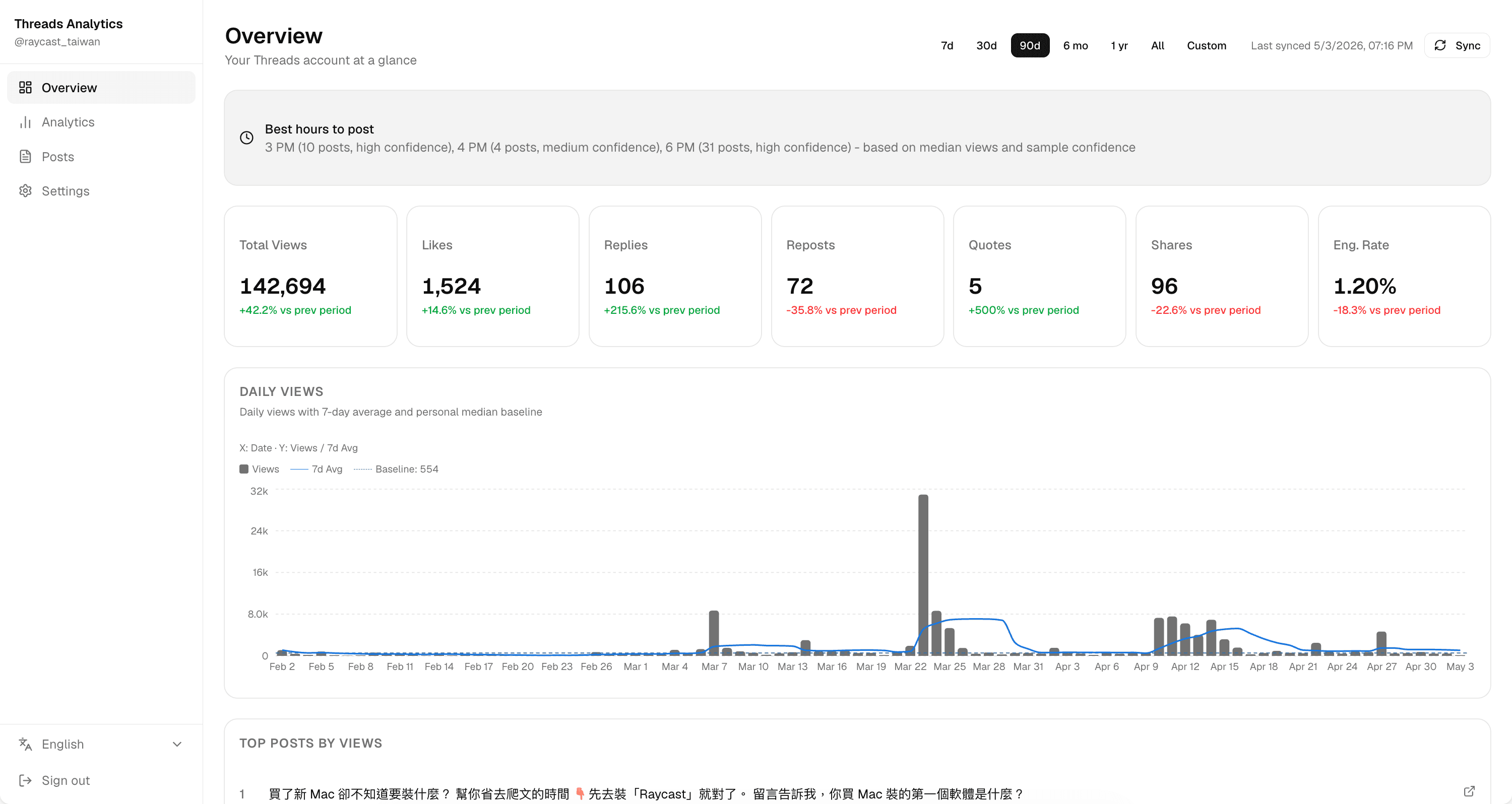
沒有 APP_PASSWORD 登入畫面。Dashboard 只在你自己的電腦上監聽,所以不需要登入。
同步排程器預設就是開的:在「設定」選好間隔,App 開著且 Mac 沒有睡眠時就會在背景自動同步。
App 會檢查 GitHub Releases,有新版本時在 Dashboard 頂端顯示提示,什麼時候更新由你決定。
02 / MAC 還是伺服器
挑一個最適合你的版本。
兩者都是同一套開源 Dashboard,差別在於它跑在哪裡 — 以及這對同步、存取方式和費用代表什麼。
| 比較項目 | Mac 版 App | 自架網頁版 |
|---|---|---|
| 執行位置 | 你的 Mac | 你選擇的伺服器或雲端平台 |
| 資料庫 | SQLite,存在你的 Mac 上 | PostgreSQL |
| 費用 | 免費 | 依主機與資料庫方案計費 |
| 登入 | 不需要 | APP_PASSWORD |
| 自動同步 | App 開著且 Mac 沒有睡眠時 | 全天候執行 |
| 從哪裡打開 | 只有這台 Mac | 任何瀏覽器,手機也可以 |
| MCP 用戶端 | 同一台 Mac 上的 Agent,例如 Claude Code | 任何用戶端,包含 Claude 的自訂連接器 |
| 更新方式 | 下載每個新版本 | 拉取新映像檔或重新部署 |
同步和每日追蹤人數紀錄只會在 App 開著、Mac 沒有睡眠時執行:關閉視窗就會結束 App,Mac 睡眠時同步也會暫停,喚醒後才繼續。整天都沒執行 App 的日子不會有追蹤人數,之後也無法從 Threads 補抓 — 需要全天候追蹤的話,請部署網頁版。
看部署方式03 / 安裝
下載、拖曳、打開。
不用安裝程式,也不用開終端機。App 以 ZIP 檔發佈在本專案的 GitHub Releases 頁面。
- 下載 ZIP
前往 GitHub Releases,選擇最新且附有 macOS ZIP 的版本,在 Assets 下載檔名結尾是 macos-arm64.zip 的檔案,不要下載自動產生的 Source code 壓縮檔。
- 在 Finder 打開
雙擊 ZIP 檔,Finder 會把它解壓縮成 Threads Analytics App。
- 移到「應用程式」
把 Threads Analytics 拖曳到「應用程式」資料夾。
- 打開 App
從「應用程式」開啟。每個新版本第一次開啟時需要多確認一次 — 請看下一段。
接著連接你的帳號
桌面版不需要登入密碼。Dashboard 開啟後:
- 打開設定
點擊側邊欄的 設定。
- 新增帳號
點擊 新增 Threads 帳號,貼上你的 Access Token。
- 等待第一次同步
貼文會立刻開始載入,所需時間依貼文數量而不同。
還沒有 Access Token?Token 生成教學用 18 個步驟帶你完成。
看 Token 生成教學04 / 首次開啟
每個新版本,只要允許一次。
標示為 Preview 的版本還沒經過 Apple 公證,macOS 會在每個版本第一次啟動時阻擋,並顯示無法驗證 App 的訊息。確認檔案來自本專案的 GitHub Releases 後,允許它一次:
在「隱私權與安全性」允許
- 從「應用程式」開啟一次 Threads Analytics,然後關閉警告視窗。
- 開啟 系統設定 → 隱私權與安全性。
- 在 安全性 區塊找到 Threads Analytics 被阻擋的訊息,選擇 仍要打開。
- 輸入密碼或使用 Touch ID 確認,再選擇 打開。
從快速選單打開
- 在「應用程式」資料夾中,按住 Control 鍵並點擊 Threads Analytics。
- 選擇 打開。
- 在確認視窗中再選擇一次 打開。
每次更新後都要再做一次。不要執行來源不明的終端指令來停用 Gatekeeper — 如果還是打不開,請回報 macOS 版本與錯誤畫面。
到 GitHub Issues 回報05 / 更新與資料
更新 App,資料不會動。
App 儲存的所有資料都放在 Mac 上的同一個資料夾,和 App 本身分開 — 所以更新只需要取代 App。
~/Library/Application Support/Threads Analytics在這台 MAC
update更新 App有新版本時 Dashboard 會顯示提示,「設定」→「關於」也能看到目前版本。結束 App、下載新的 ZIP、取代「應用程式」裡的舊版即可,不用重新同步。
data資料存在哪裡SQLite 資料庫和加密 Access Token 用的金鑰都在這個資料夾。兩者要放在一起:少了金鑰,已儲存的 Token 就無法讀取。
token讓 Token 保持有效每次同步時,只要 Access Token 剩不到 30 天就會自動延長。開著自動同步、每個月至少打開 App 一次,就能避免 Token 過期。
uninstall解除安裝結束 App 並移到垃圾桶。若也要刪除帳號設定與已同步資料,請刪除這個資料夾 — 此操作無法復原。
mcp連接 AgentMCP 伺服器位於 http://127.0.0.1:43127/api/mcp,同一台 Mac 上的 Agent(例如 Claude Code)可以讀取你的數據;雲端連接器則連不到。
intelIntel Mac目前不支援,Release 僅提供 Apple Silicon 版本。