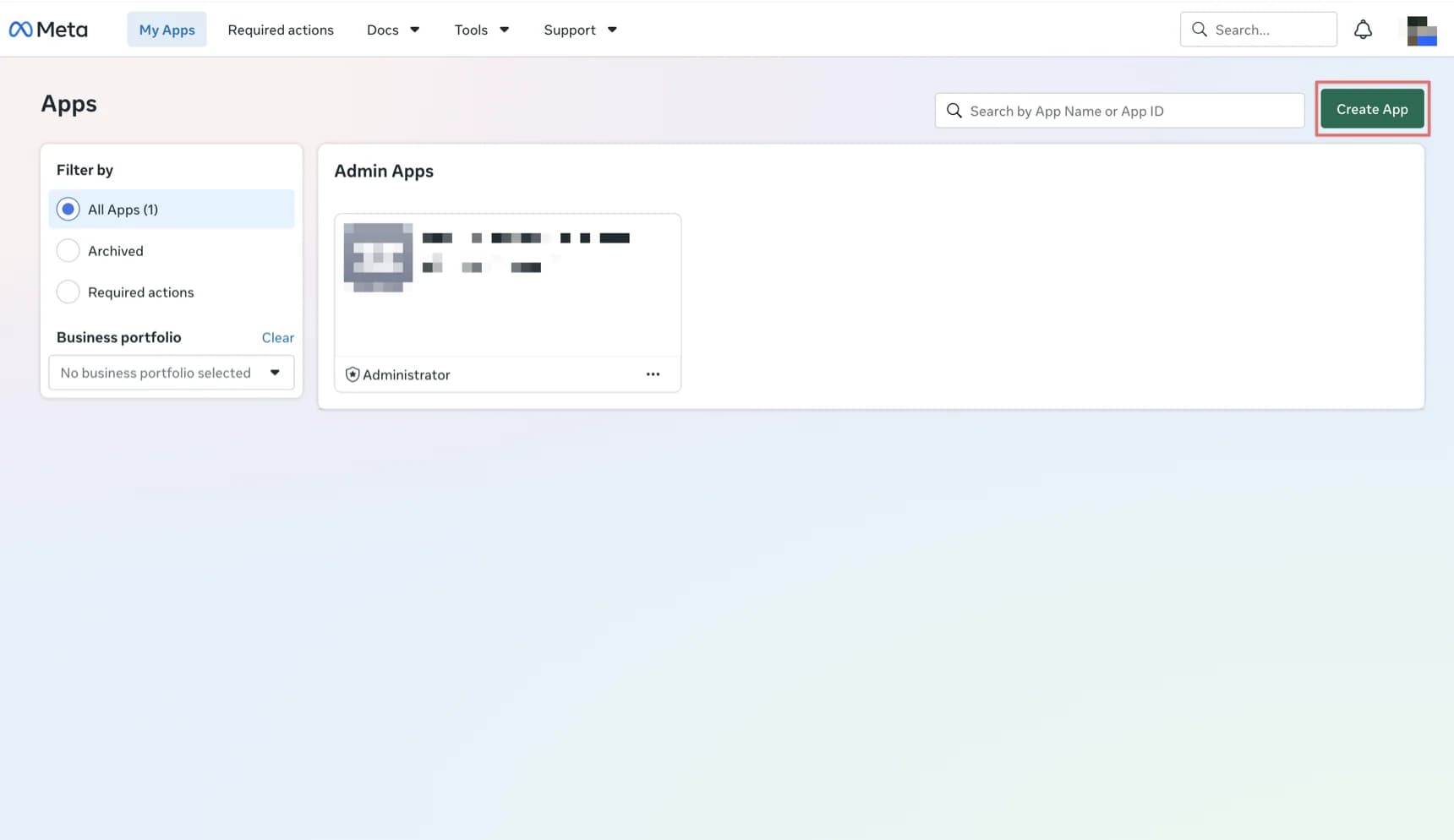
前往 Meta Developers 並建立 App
開啟 developers.facebook.com/apps,在 Apps 頁面右上角點擊 Create App。
教學 / THREADS ACCESS TOKEN
Dashboard 部署好了,還差一把鑰匙。跟著 Meta for Developers 的畫面一步一步走,拿到 Long-lived Threads Access Token。
約 10 分鐘 · 免費 · 不需要寫程式
這個流程適合個人或測試用途。若要讓非測試者使用,通常還需要完成 App Review 與發布流程。
01路線圖
每一步都是一張截圖、一次點擊。其中三步在 Threads 完成,其餘都在 Meta for Developers。
01 / 步驟 1–6
六個建立 App 的畫面 — 命名、選擇 Threads API Use Case,其餘可選項目全部跳過。
開啟 developers.facebook.com/apps,在 Apps 頁面右上角點擊 Create App。
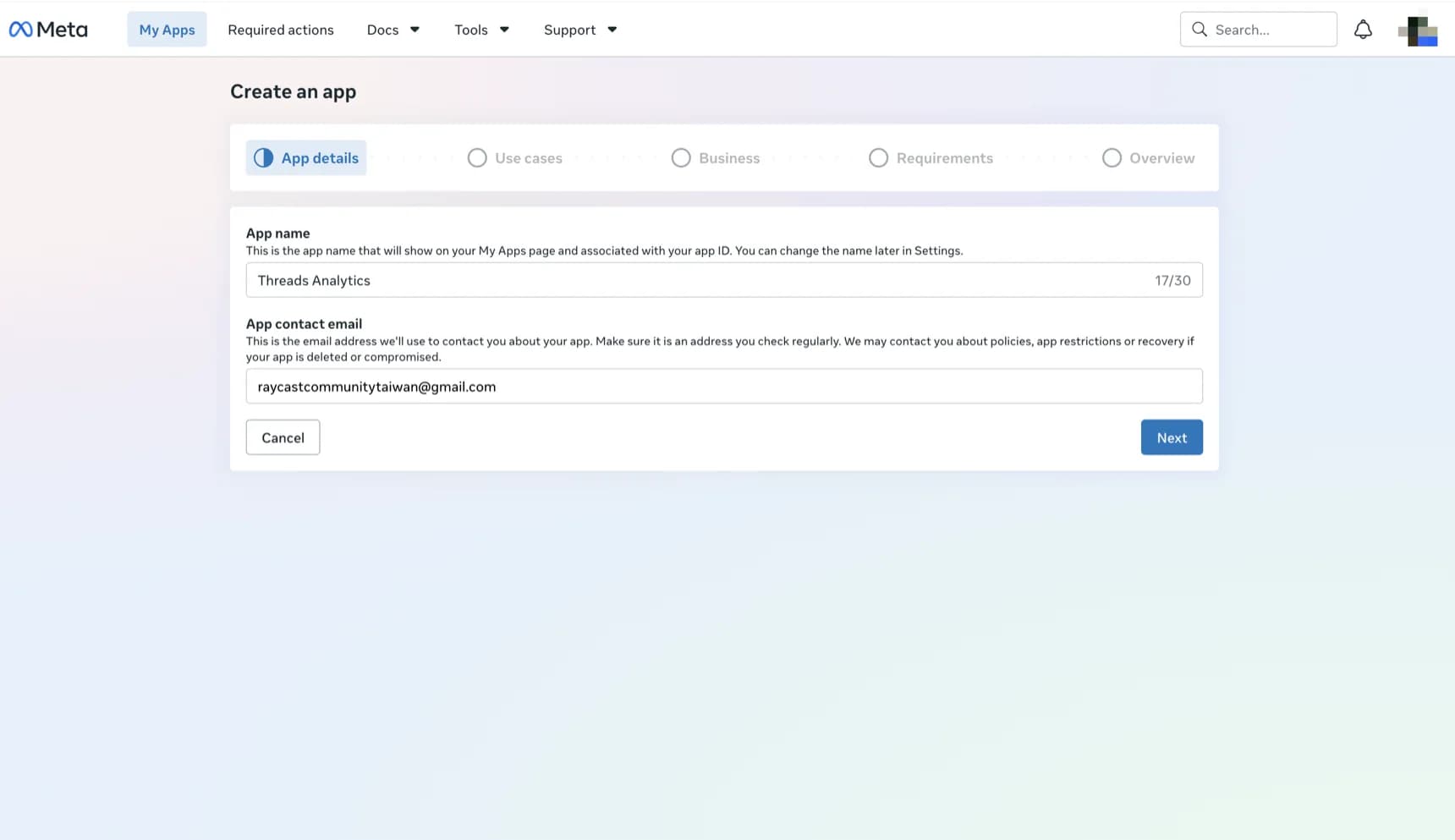
在 Create an app 頁面填寫兩個欄位,確認後點擊 Next。
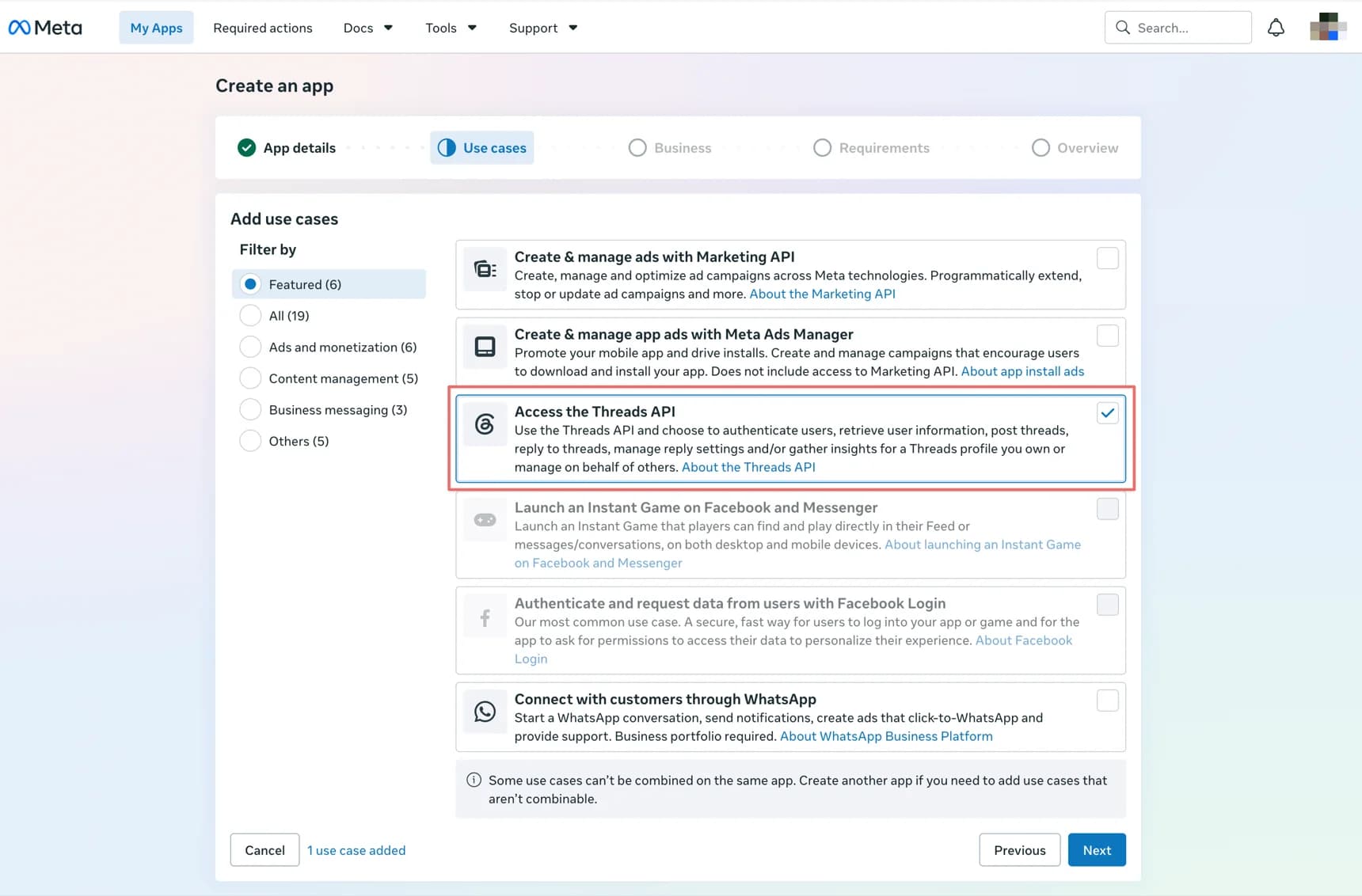
在 Add use cases 頁面找到 Access the Threads API,勾選右側方框,然後點擊 Next。
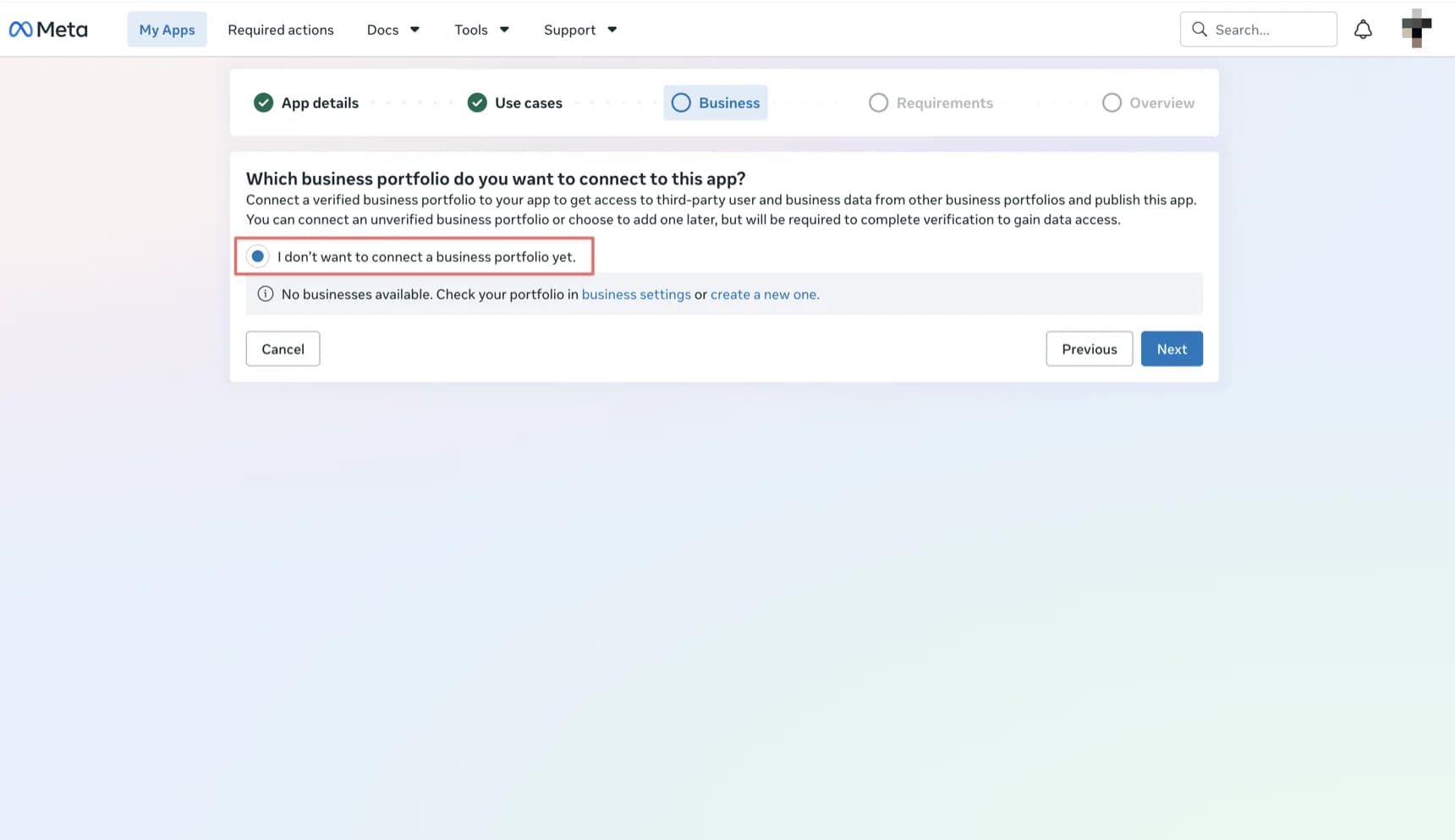
在 business portfolio 步驟選擇 I don't want to connect a business portfolio yet.,再點擊 Next。
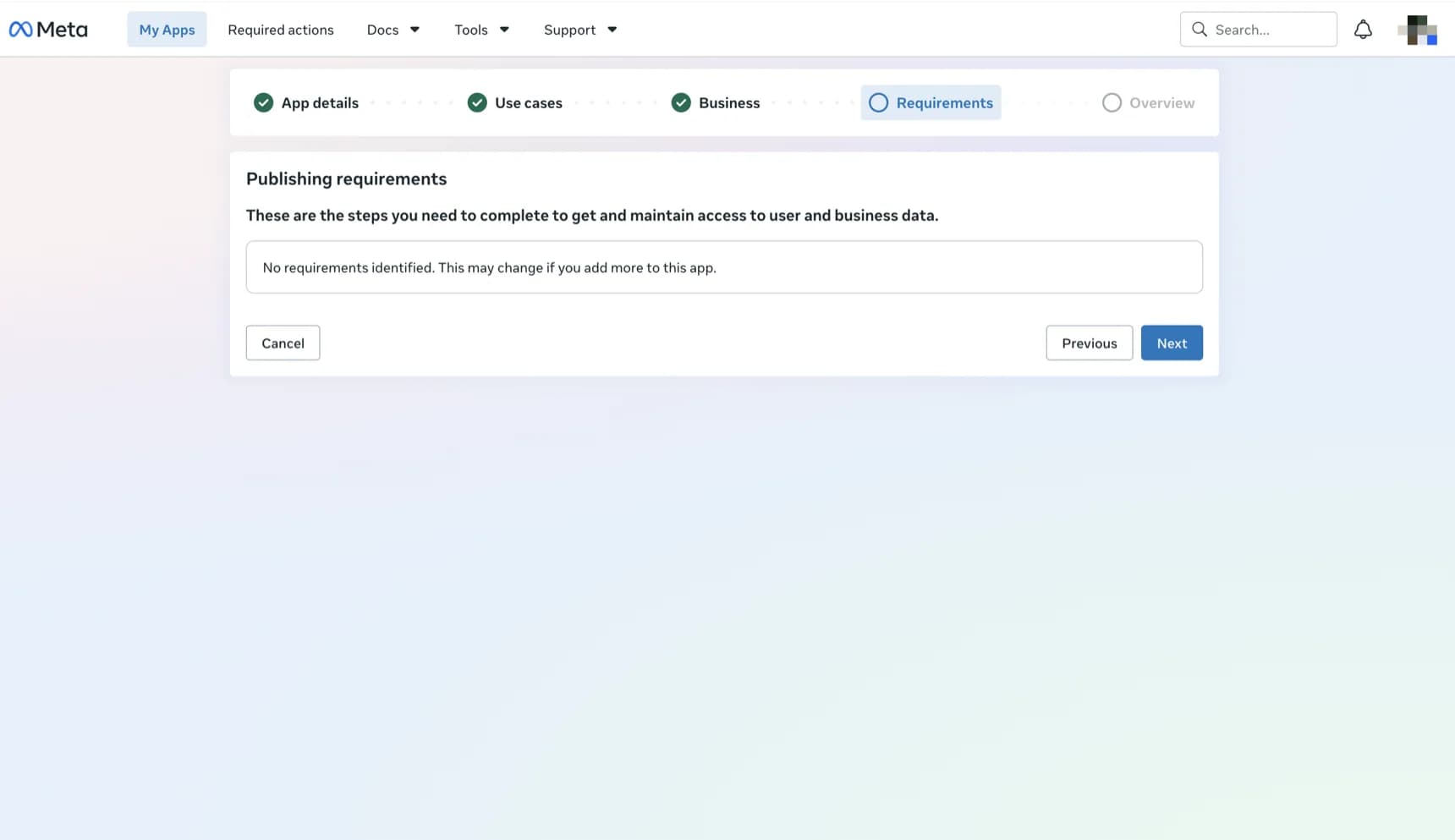
畫面顯示 No requirements identified 時,代表目前沒有額外需求。點擊 Next。
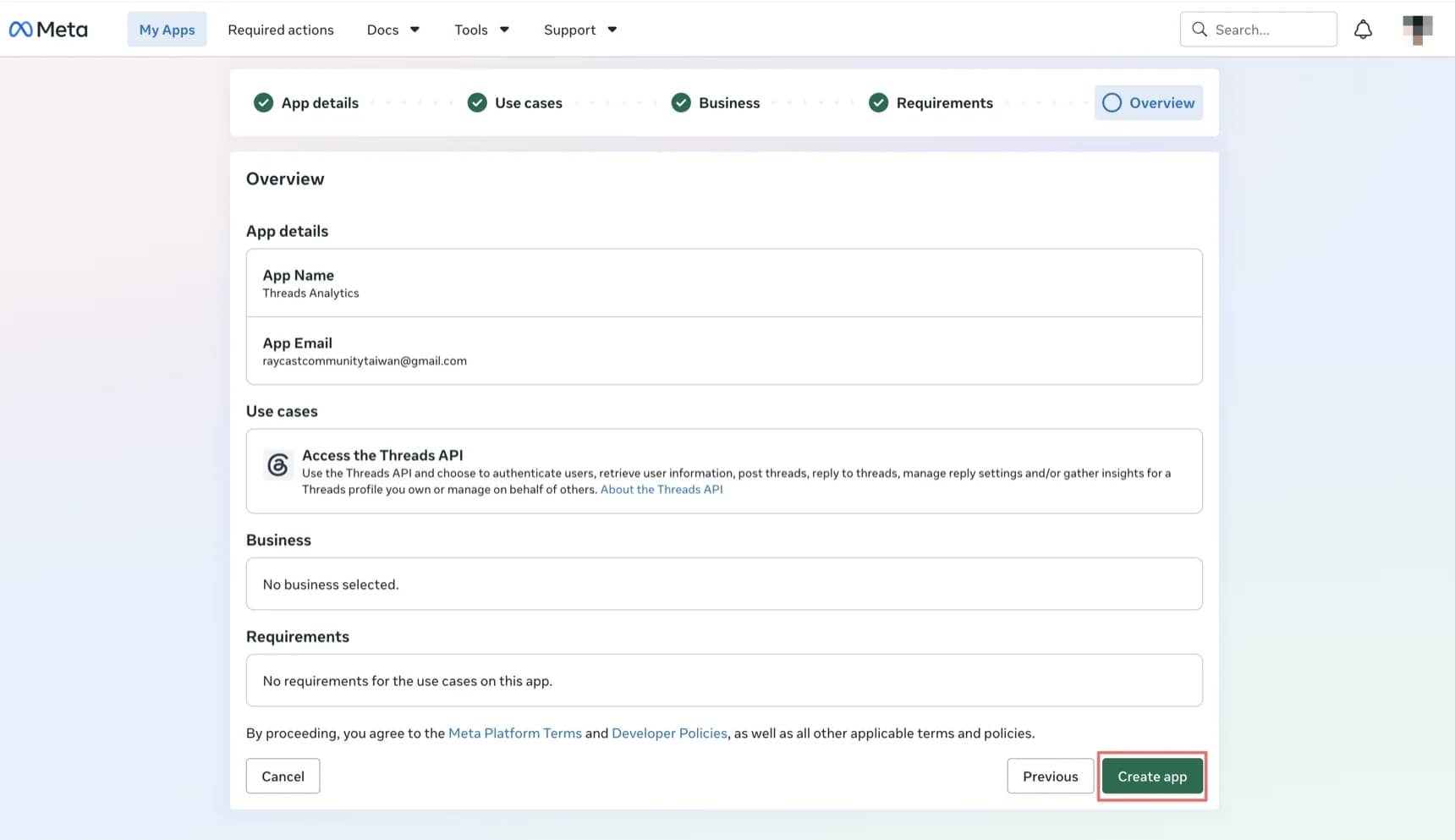
在 Overview 頁面確認 App 名稱、信箱、Use Case、Business 與 Requirements 都正確後,點擊右下角 Create app。
02 / 步驟 7–12
打開 Use Case 設定,把測試者角色指派給擁有數據的 Threads 帳號。
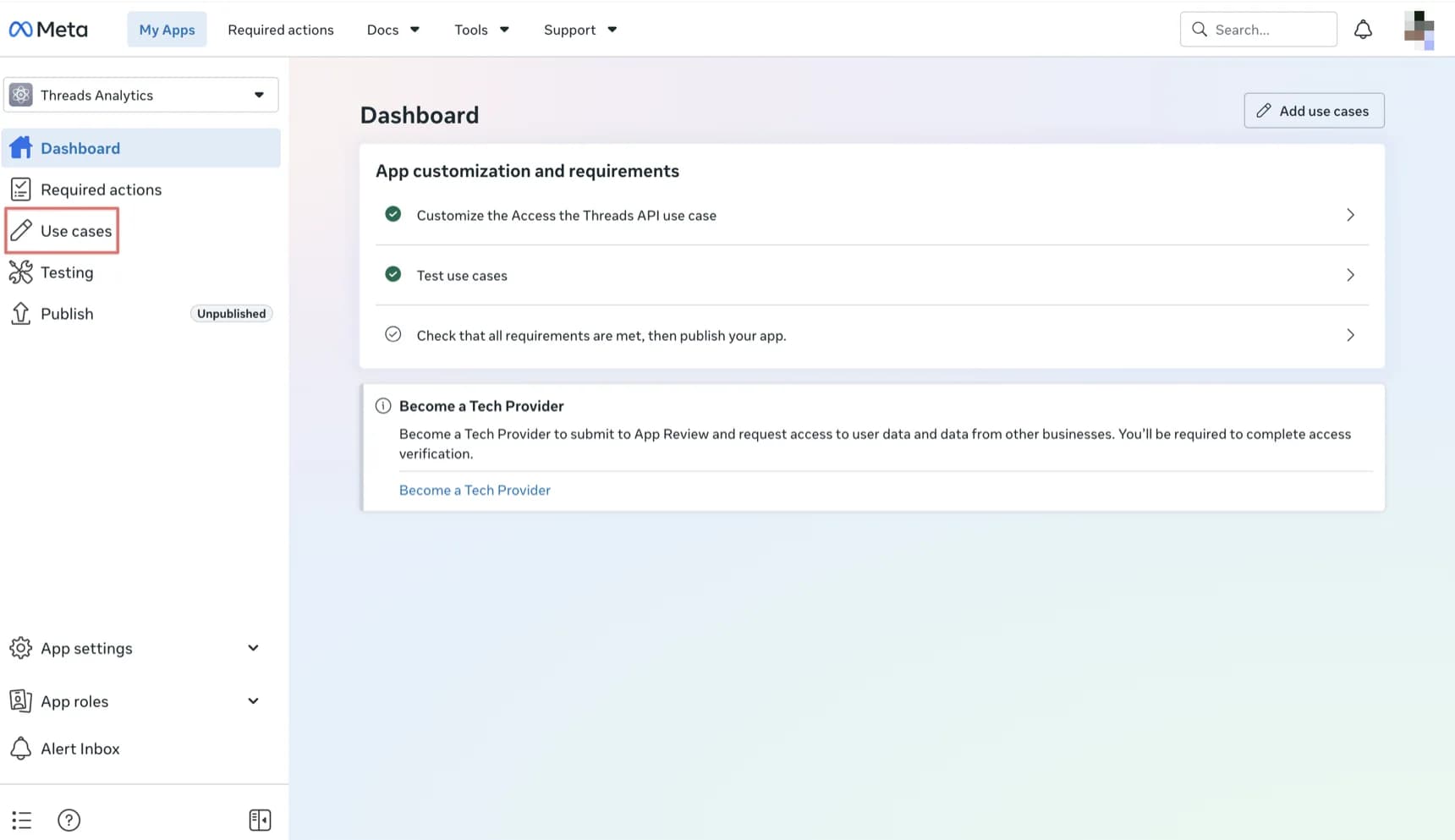
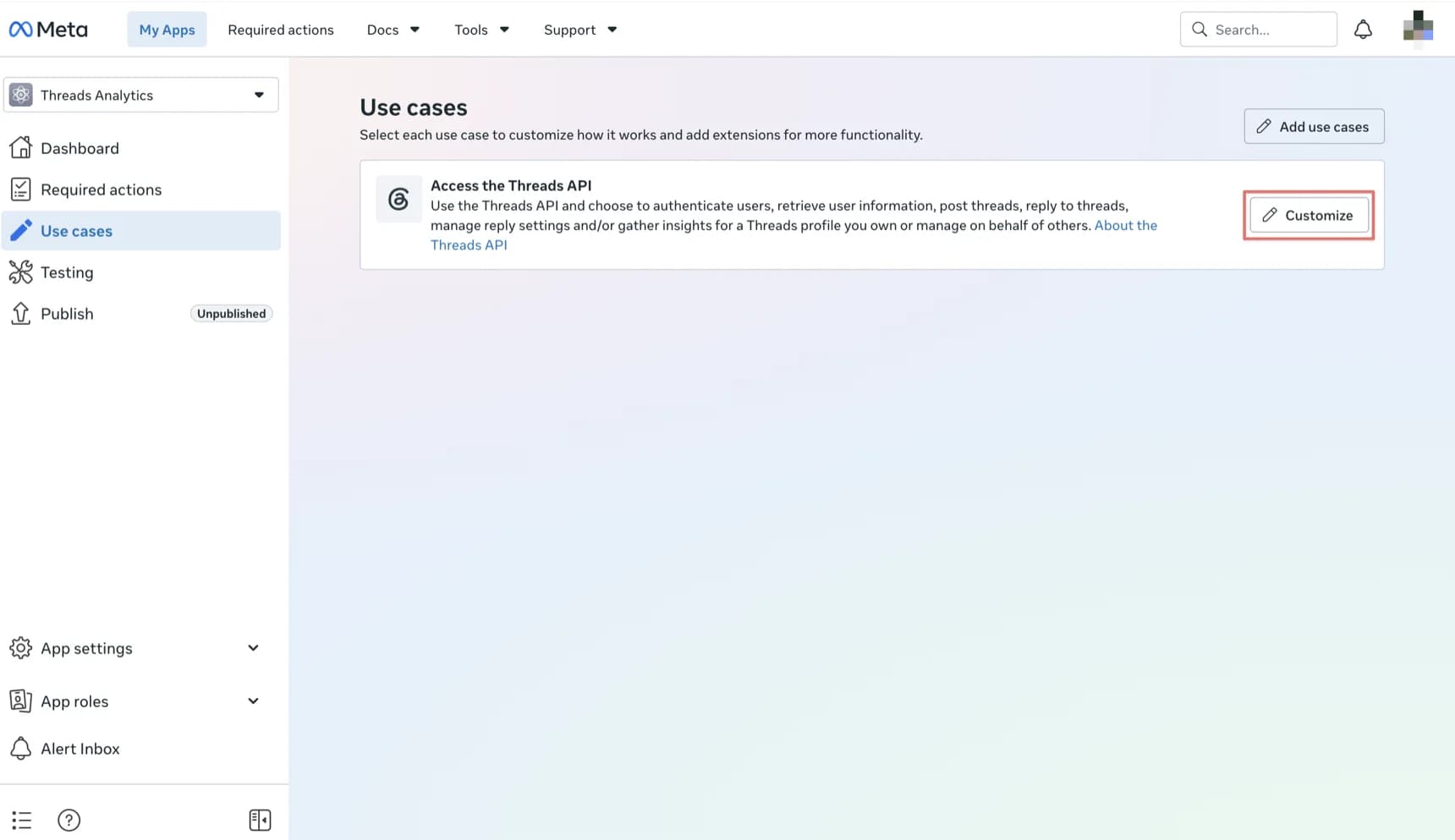
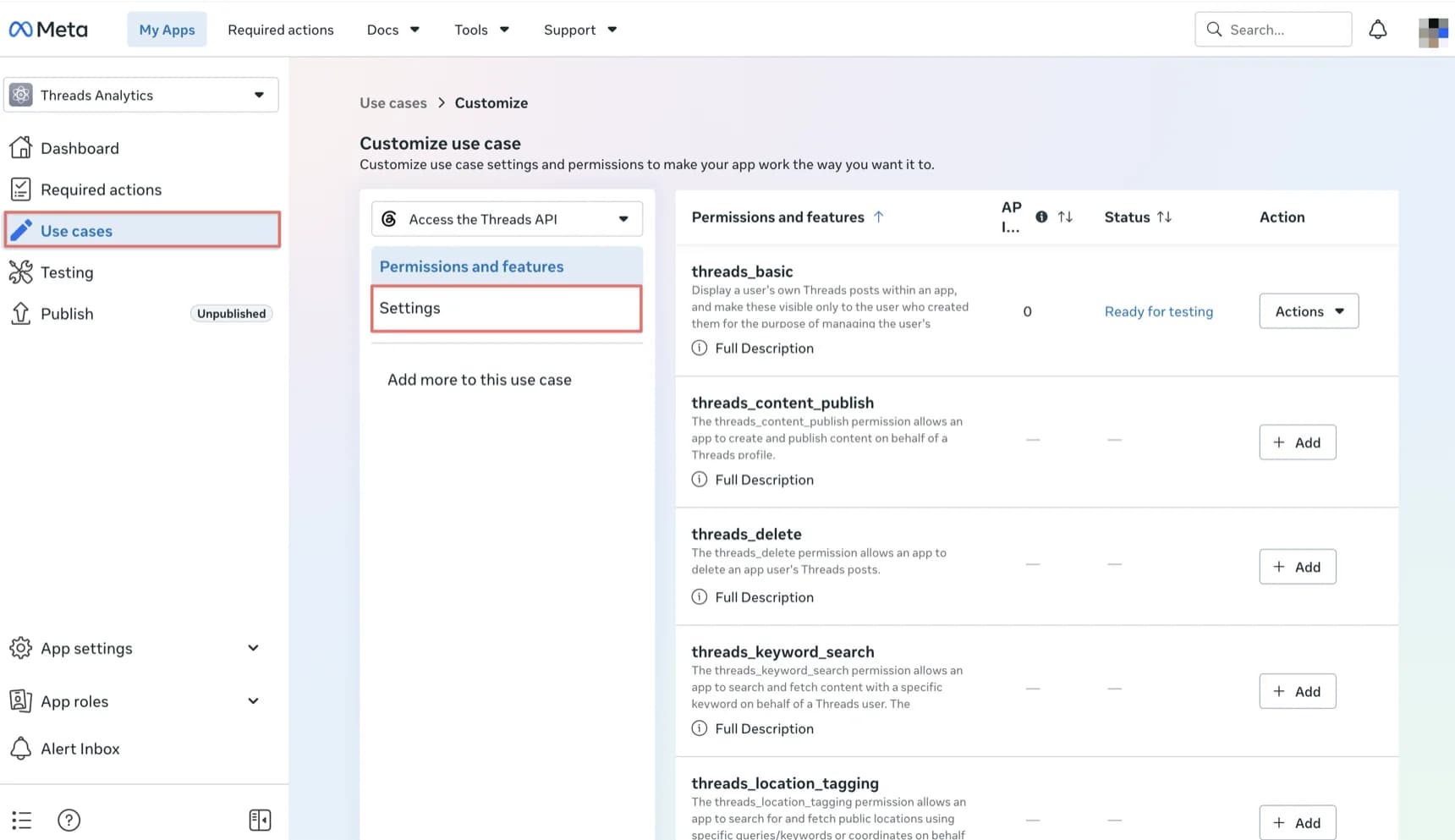
App 建立完成後會進入 Dashboard。從左側選單點擊 Use cases。
在 Use cases 頁面找到 Access the Threads API,點擊右側 Customize。
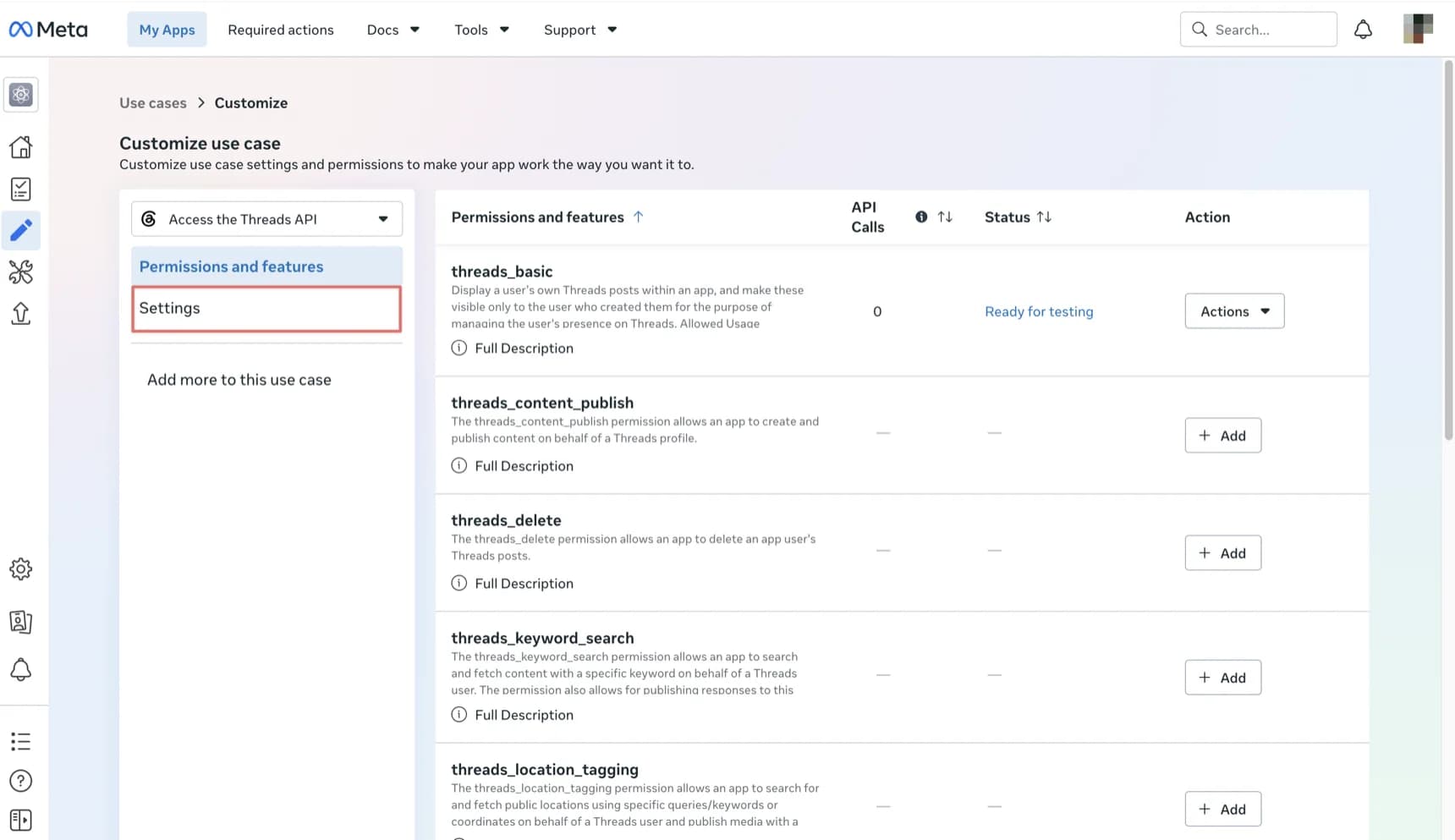
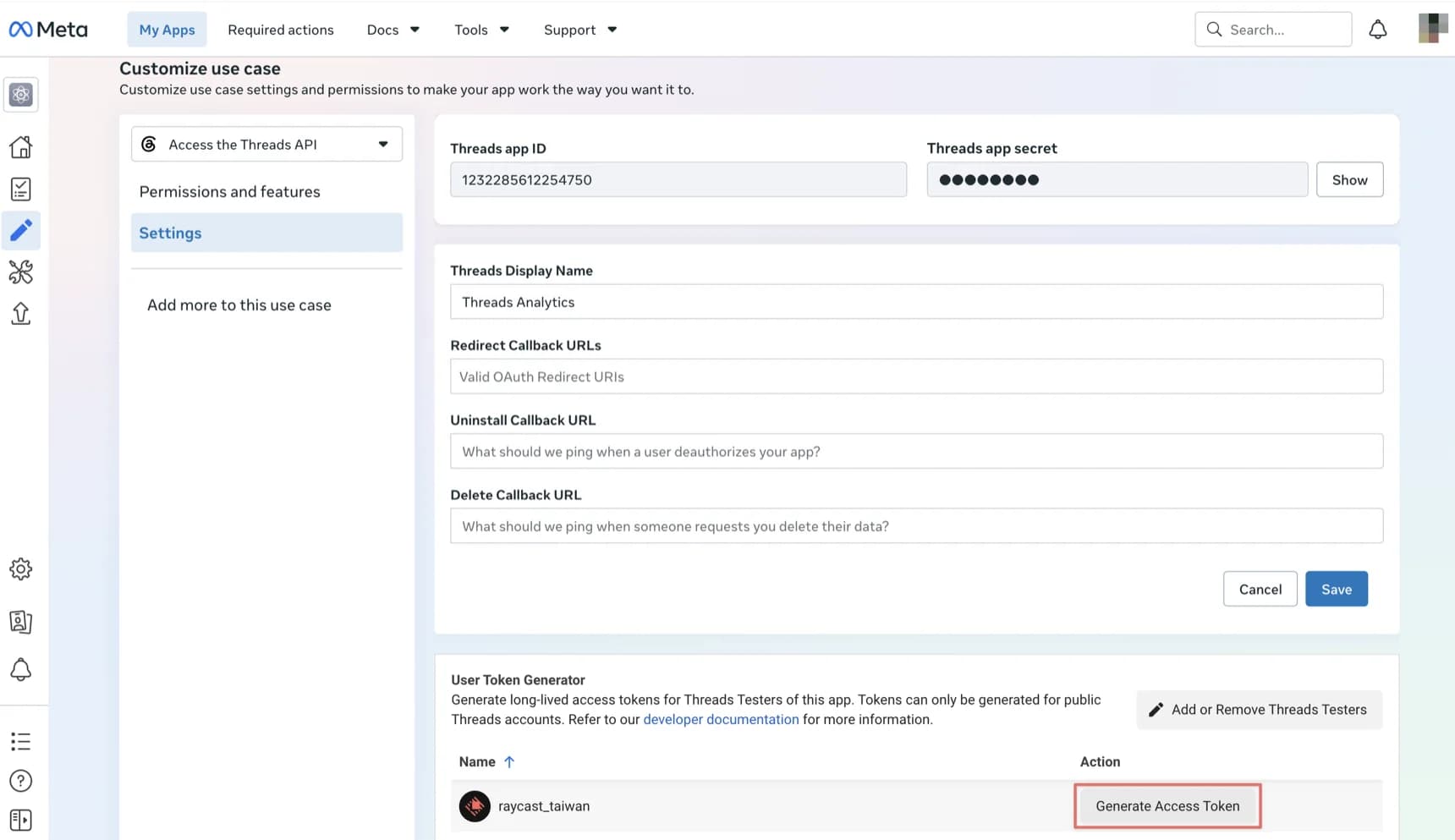
進入 Customize use case 後,左側會看到 Permissions and features 與 Settings。點擊 Settings。
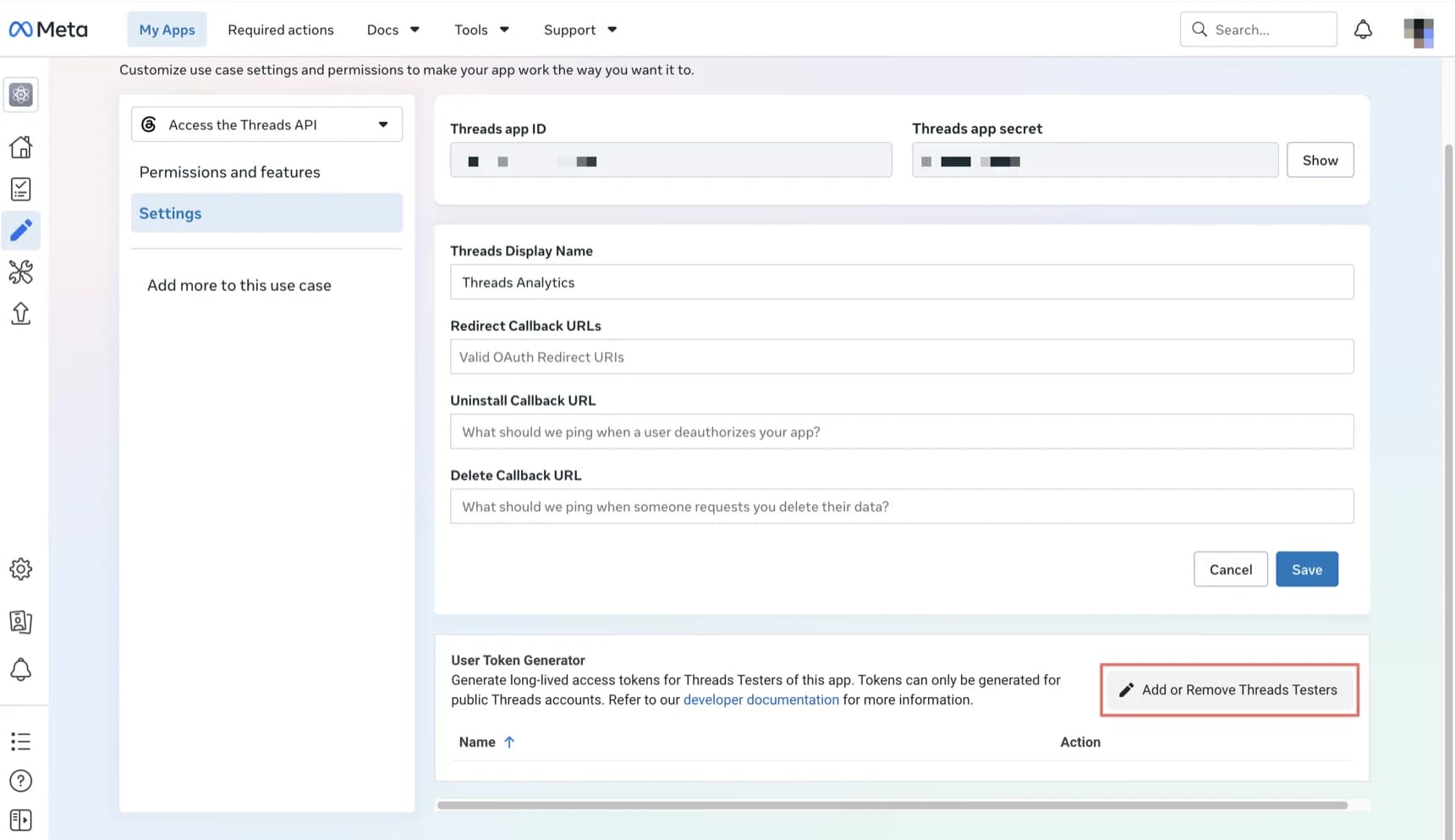
在 Settings 頁面下方找到 User Token Generator,點擊 Add or Remove Threads Testers。這個頁面也會列出:
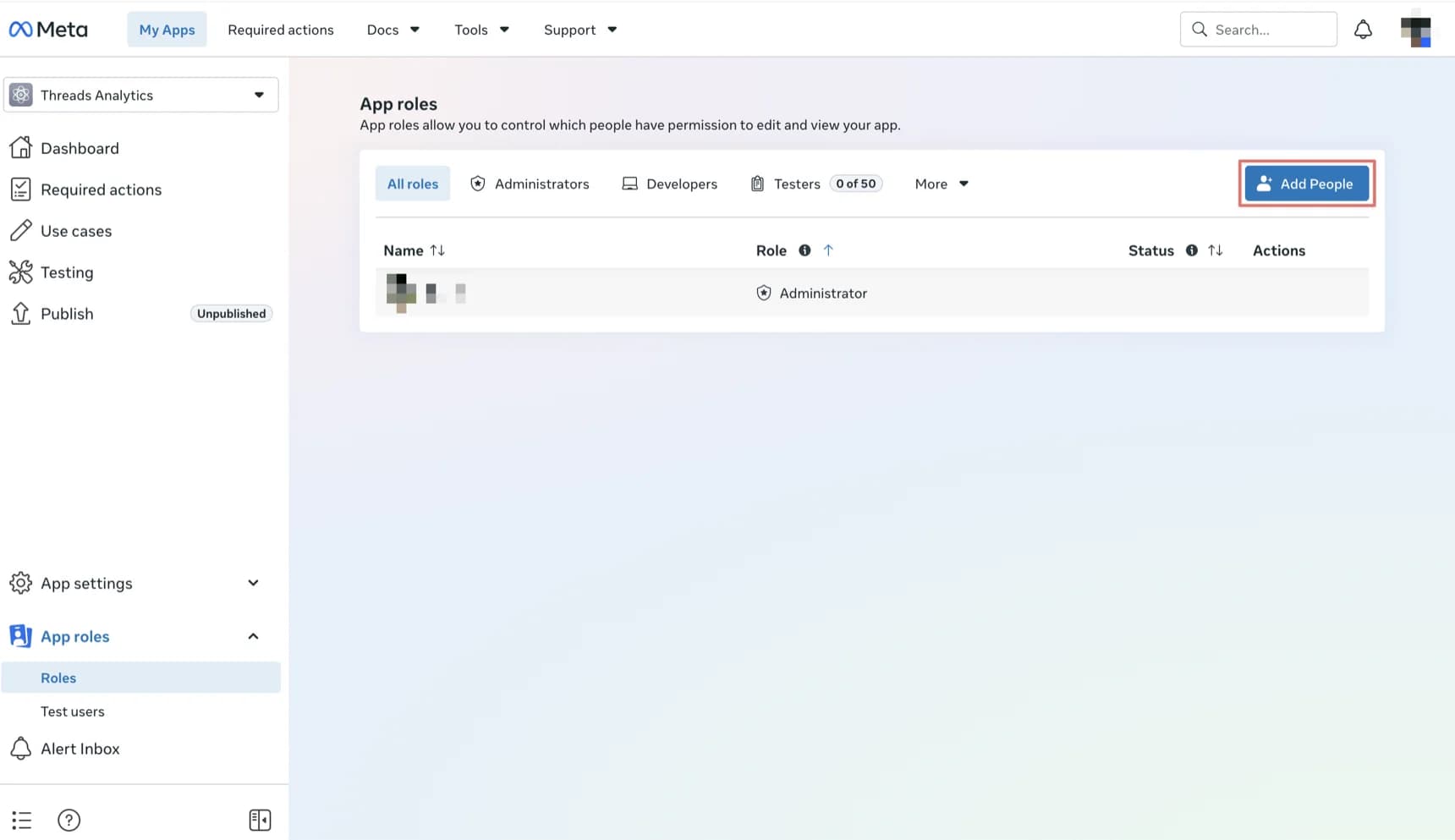
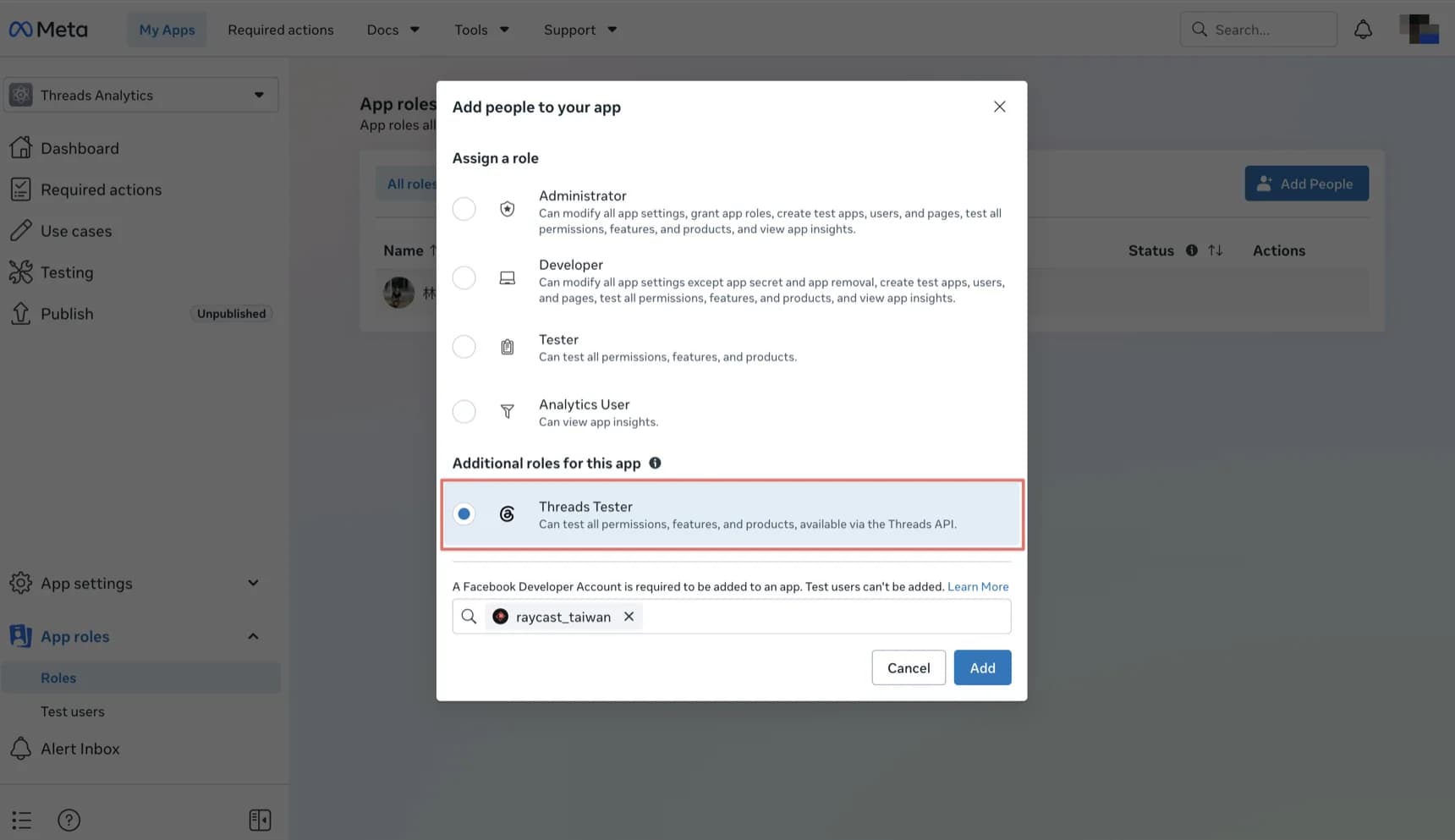
系統會進入 App roles 頁面。點擊右上角 Add People。
在 Add people to your app 視窗中:
受邀帳號必須是公開的 Threads 帳號,並且要在 Threads 端接受邀請。如果搜尋不到帳號,請確認該使用者有 Meta 開發者帳號,且 Threads 個人檔案已設為公開。
03 / 步驟 13–14
切換到受邀的 Threads 帳號,只要兩次點擊 — 邀請就在網站權限設定裡等著。
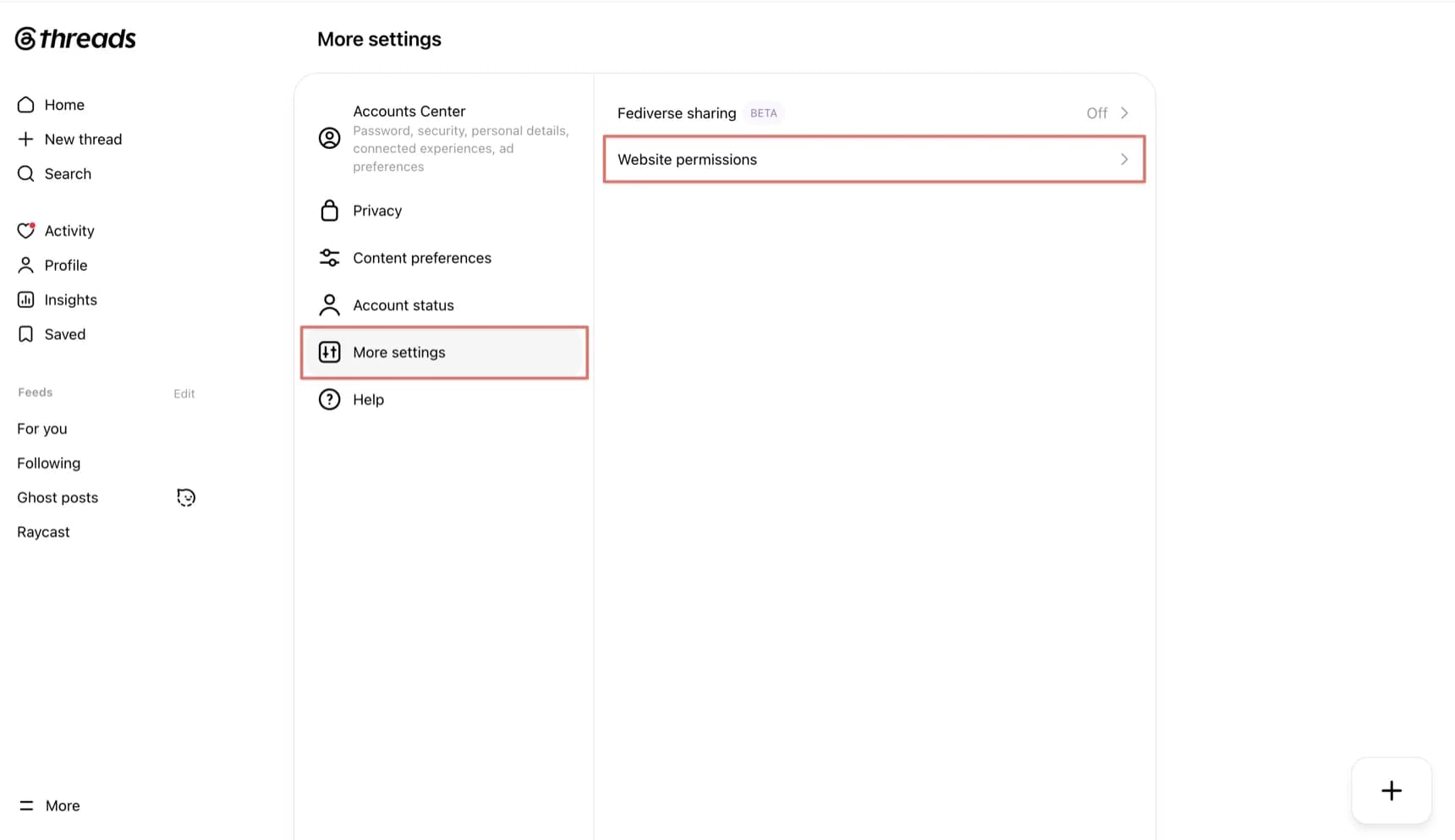
使用受邀的 Threads 帳號開啟 Threads 網頁版,進入 More settings,再點擊 Website permissions。
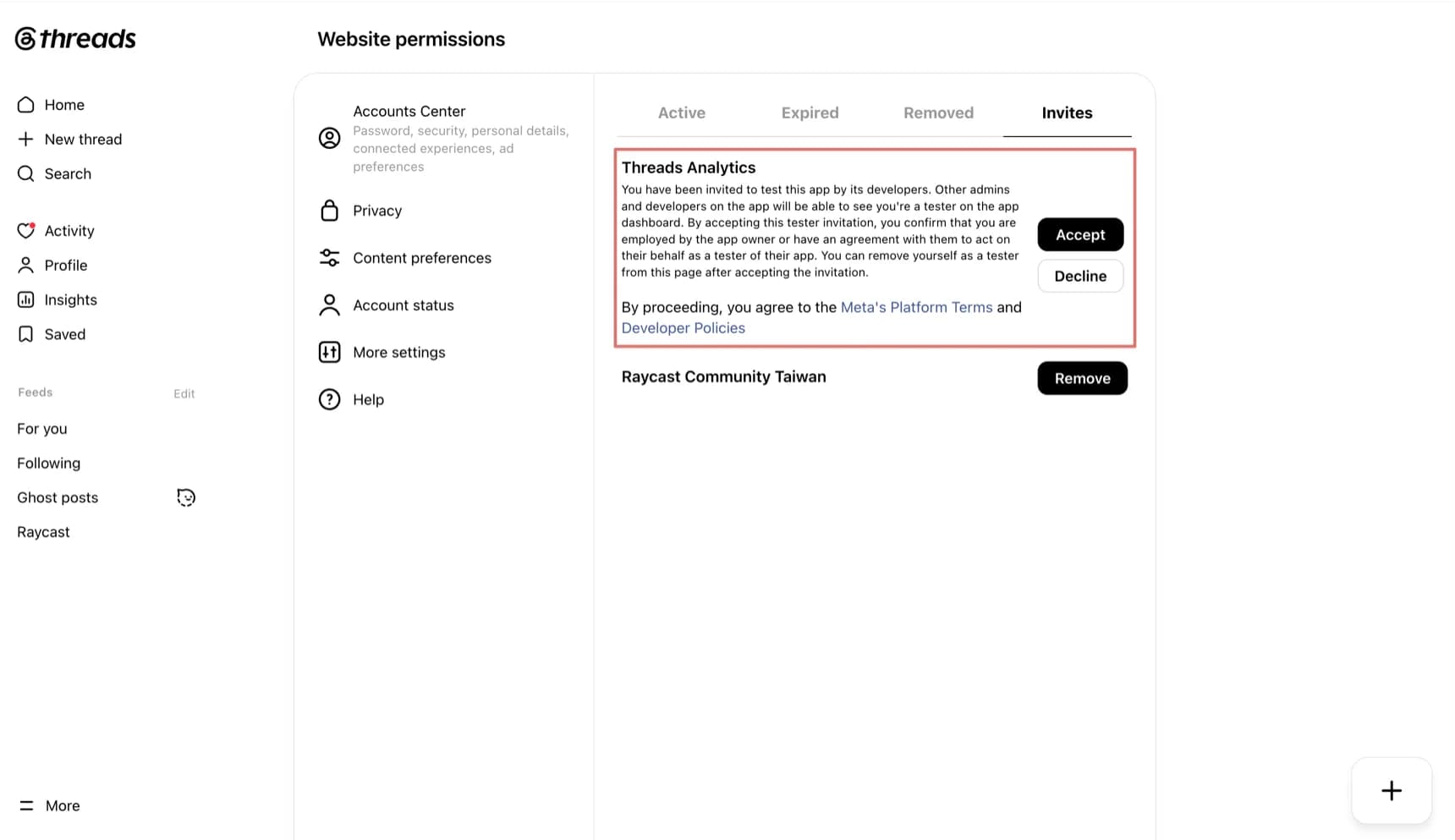
在 Invites 分頁中找到剛建立的 App — 例如 Threads Analytics — 點擊 Accept。
04 / 步驟 15–18
回到 Meta Developers:產生、授權、複製,Long-lived Token 就到手了。
回到 Meta Developers 的 App 頁面,進入 Use cases → Access the Threads API → Customize,再點擊左側 Settings。
在 User Token Generator 區塊中,找到剛接受邀請的 Threads Tester,點擊右側 Generate Access Token。
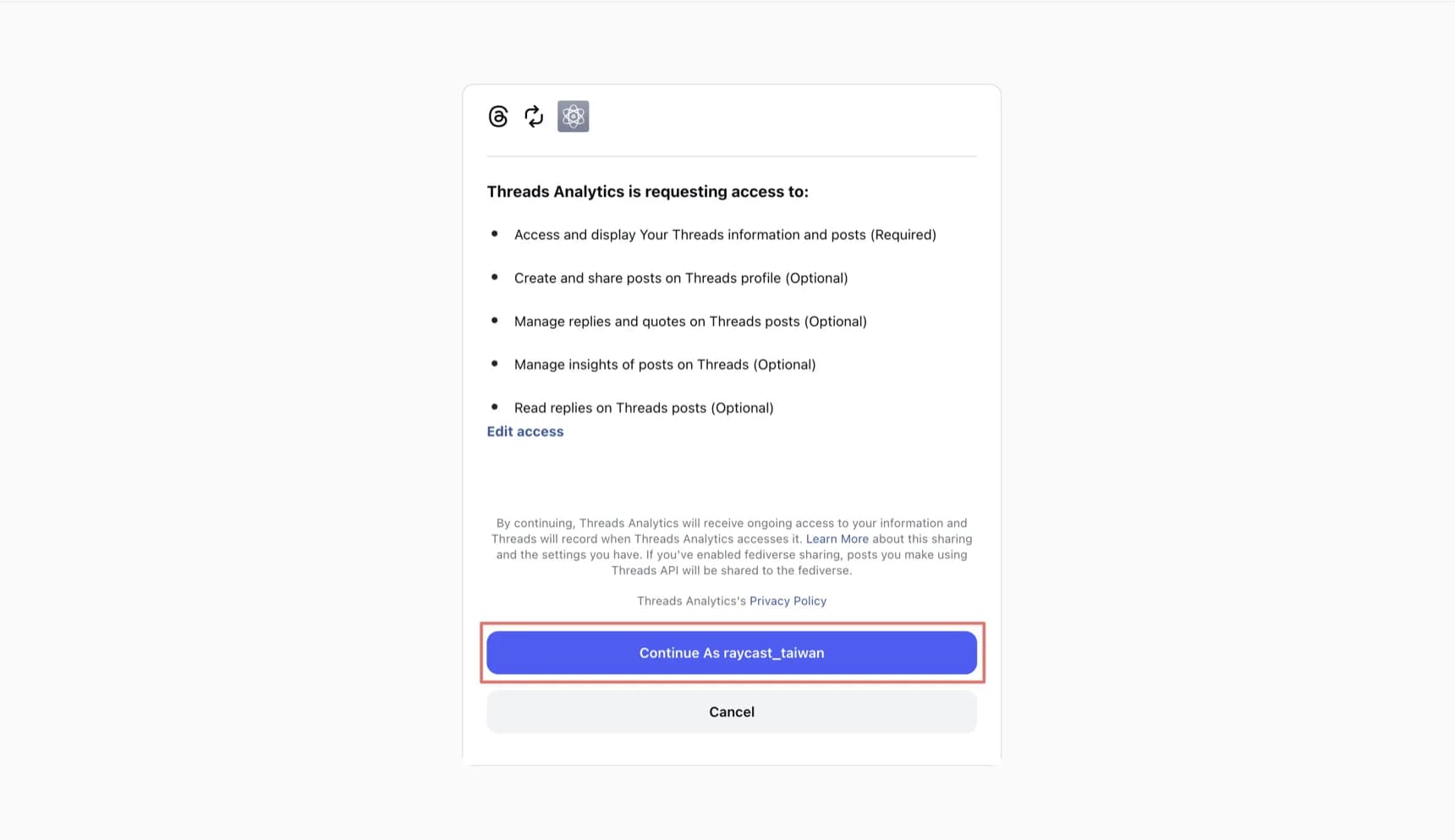
授權頁會列出 App 將取得的 Threads 權限。確認帳號正確後,點擊 Continue As …。
如果點擊 Edit access,請保持資料與 Insights 權限開啟 — 關閉的話 Token 將無法同步分析資料。
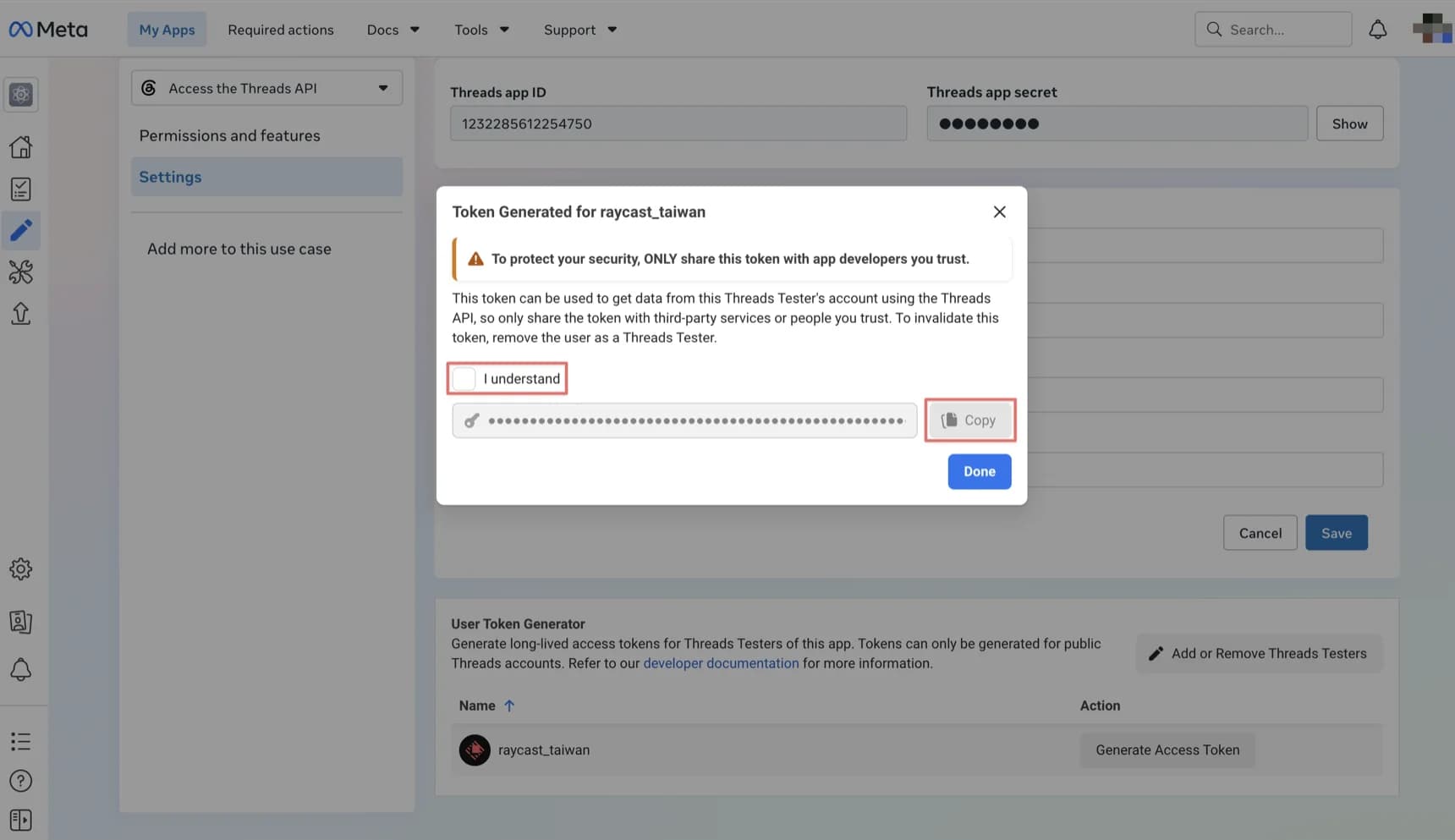
回到 Meta Developers 後會出現 Token 視窗。勾選 I understand,再點擊 Copy 複製產生的 Long-lived Threads Access Token。